Ataria eta aplikazioa erabiltzeko gida
Gida azkarra
Eguesibarko Udalaren atariarekin eta aplikazioarekin kaleko arazo baten berri eman dezakezu, jardueretan izena eman, Udalari galdetu eta haranean erabakitzen denean parte hartu. Biek kontu bera erabiltzen dute.
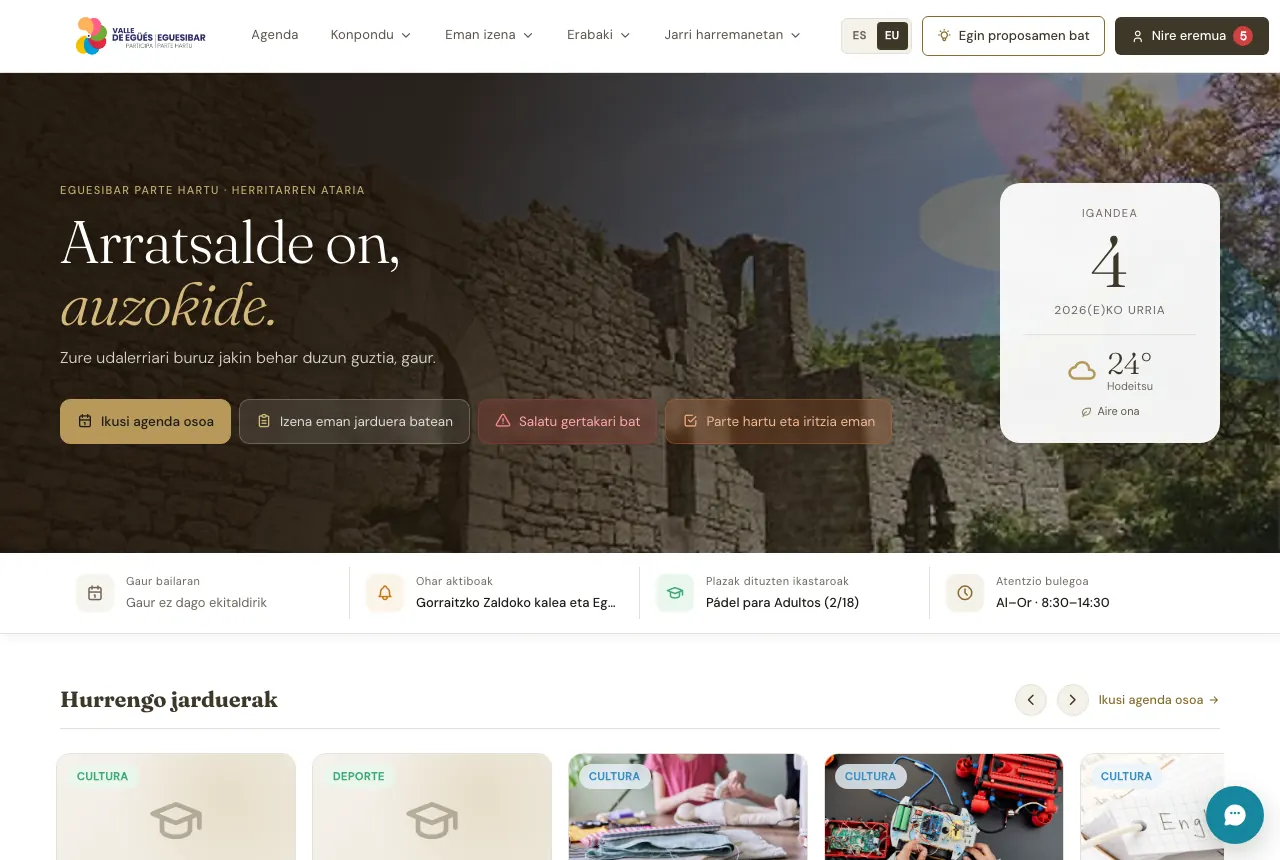
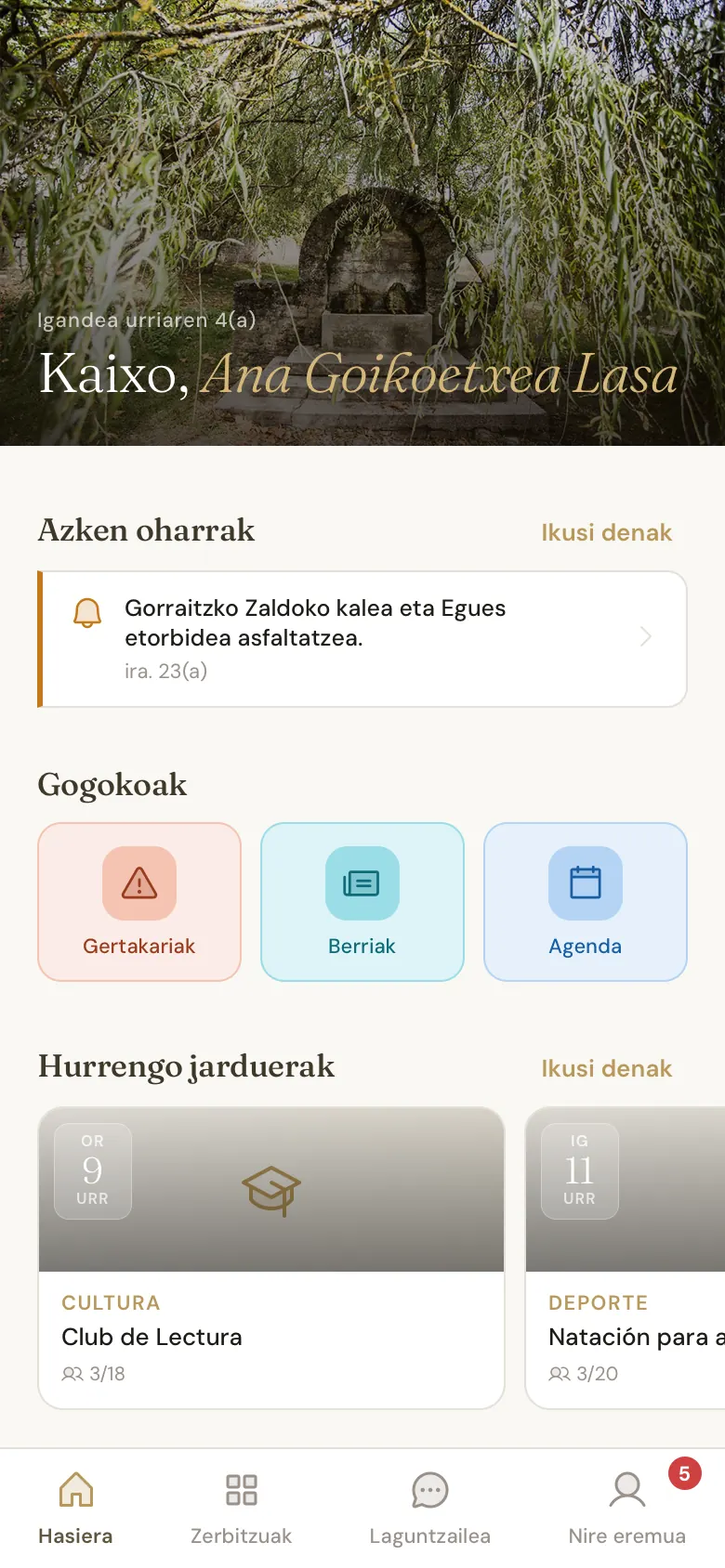
Hasi zure kontua sortuz
Sakatu Sortu kontua atarian edo aplikazioan, idatzi zure izena, helbide elektronikoa eta pasahitz bat, eta onartu pribatutasun-politika. Gero berretsi zure helbide elektronikoa iristen zaizun mezuko botoiarekin: hori gabe ezin zara Nire eremuan sartu.
Gehien egiten dena
| Hau nahi dut… | Atarian | Aplikazioan |
|---|---|---|
| Kaleko arazo baten berri eman | Konpondu → Intzidentzia bat jakinarazi | Zerbitzuak → Intzidentziak → + Berria |
| Jarduera batean izena eman | Eman izena → Izen-emateak | Zerbitzuak → Izen-emateak |
| Udalari zerbait galdetu | Jarri harremanetan → Kontsultak | Zerbitzuak → Kontsultak |
| Iritzia eman edo bozkatu | Erabaki | Zerbitzuak, Erabaki taldean |
| Bidali dudana eta nire plazak ikusi | Nire eremua | Nire eremua |
Bidaltzen duzun guztiak zenbaki bat du eta Nire eremua atalean geratzen da, bere egoerarekin eta Udalaren mezuekin. Zerbait eskatzen badizute, bertatik erantzuten duzu.
Aukeratu zer iristen zaizun
Nire eremua → Ezarpenak → Komunikazioak atalean, atarian eta aplikazioan, aukeratzen duzu bidaltzen duzunaz zer iristen zaizun eta oharrak eta berriak jaso nahi dituzun, postaz edo mugikorrean, eta zein herri eta gairi buruzkoak. Bailara osorako oharrak beti iristen zaizkizu mugikorrera.
Gaztelania edo euskara
Atarian, goiburuko ES / EU botoiekin. Aplikazioan, Nire eremua → Ezarpenak → Hobespenak atalean, baita zure kontuarekin sartu aurretik ere. Hizkuntza zure kontuan gordetzen da, eta hizkuntza horretan iristen zaizkizu mezu elektronikoak ere.
Zalantzak badituzu
- Laguntzaileak zalantzak erantzuten ditu eta, behar izanez gero, zure galdera Udalari bidaltzen dio. Atarian, bere botoi biribilarekin irekitzen da; aplikazioan, beheko barrako Laguntzailea fitxa da.
- Gida osoa atariaren oineko Laguntza estekan dago eta, aplikazioan, Nire eremua → Ezarpenak atalaren oinean, Laguntza atalean.
- Udalaren telefonoa eta helbide elektronikoa atariaren oinean daude.
Gida honek kontatzen du nola egin gauza bakoitza Eguesibarko Udalaren atarian eta aplikazioan. Egin nahi duzunaren arabera dago antolatuta, ez pantailen arabera: bilatu zure kasua aurkibidean eta irakurri zati hori bakarrik.
Atal bakoitza bere kabuz ulertzen da. Zerbait desberdin egiten bada atarian eta aplikazioan, kasu bakoitzean esaten da.
Zer dira ataria eta aplikazioa, eta zein hizkuntzatan daude?
EguesKlik Eguesibarko Udalaren ataria eta mugikorrerako aplikazioa da. Haien bidez kaleko arazo baten berri ematen duzu, Udalari galdetzen diozu, jardueretan izena ematen duzu eta haranean erabakitzen denean parte hartzen duzu. Biek kontu bera erabiltzen dute: batetik bidaltzen duzuna bestean ikusten duzu.
Biak gaztelaniaz eta euskaraz daude.
- Atarian, goiburuko ES eta EU botoiekin aldatzen duzu hizkuntza, eta orri berean geratzen zara.
- Aplikazioan, lehen aldian zure mugikorraren hizkuntzan irekitzen da, gaztelania edo euskara bada, eta bestela gaztelaniaz. Nire eremua → Ezarpenak → Hobespenak atalean aldatzen da, Hizkuntza aukeran, baita zure kontuarekin sartu aurretik ere.
Aukeratzen duzun hizkuntza zure kontuan gordetzen da. Hizkuntza horretan iristen zaizkizu mezu elektronikoak eta oharrak ere, eta beste mugikor batetik edo webetik sartzen bazara, aukeratu zenuen hizkuntzan jarraitzen du. Atarian ere alda dezakezu, Nire eremua → Ezarpenak → Hobespenak atalean, Aldatu sakatuta.
Ataria mugikorreko nabigatzailetik irekitzen baduzu, mugikorrerako bertsiora eramaten zaitu, aplikazioaren berdina (ikus «Non dago gauza bakoitza atarian?»).
Nola sortzen dut kontu bat?
Kontu bat sortzeko, saioa hasteko pantailan sakatu Sortu kontua, atarian zein aplikazioan. Idatzi zure izena, lehen abizena, bigarrena baduzu, zure helbide elektronikoa eta gutxienez 8 karaktereko pasahitz bat, onartu pribatutasun-politika eta sakatu Sortu kontua.
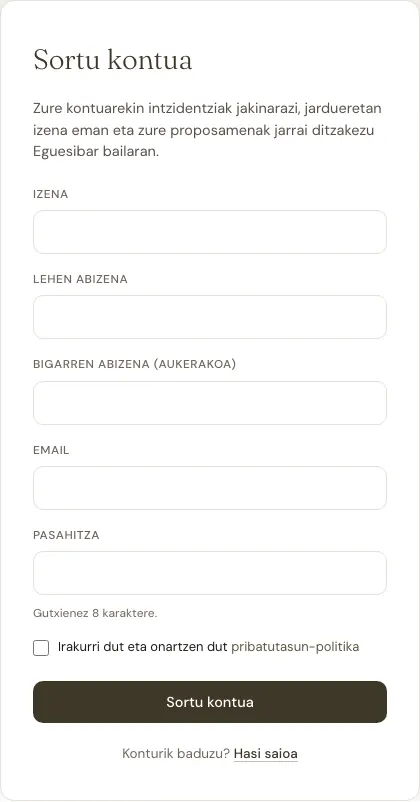
Lehen aldiz sartzen zarenean, zer iristea nahi duzun galdetzen dizugu: zure kudeaketena markatuta dator, eta Udalaren oharrak eta berriak zuk markatzen dituzu nahi badituzu. Haran osorako oharrak beti iristen zaizkizu mugikorrera. Nahi duzunean alda dezakezu. Aplikazioan, amaitzean, mugikorrak jakinarazpenak bidaltzeko baimena eskatzen dizu.
Gero zure helbide elektronikoa berretsi behar duzu. Botoi bat duen mezu bat iristen zaizu; sakatzean, kontua aktibo geratzen da. Berretsi arte ezin zara Nire eremuan sartu. Mezua aurkitzen ez baduzu, begiratu spam karpetan edo sakatu Bidali berriro emaila.
Udaleko langileen kontu batek ez du balio atarian edo aplikazioan sartzeko: kontu hori kudeaketa-panelerako da.
Zer egin pasahitza ahaztu badut?
Pasahitza ahaztu baduzu, sakatu Ahaztu duzu pasahitza? saioa hasteko pantailan, atarian edo aplikazioan. Idatzi alta eman zenuen helbide elektronikoa, eta pasahitz berri bat aukeratzeko esteka bat iristen zaizu. Aplikaziotik, orri hori mugikorreko nabigatzailean irekitzen da. Pasahitz bera da atarirako eta aplikaziorako.
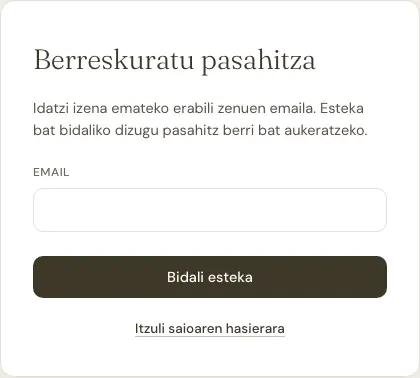
Barruan bazaude eta aldatu nahi baduzu, atarian joan Nire eremua → Ezarpenak → Nire datuak atalera eta sakatu Pasahitza aldatu: orri bera irekitzen da, eta han zure helbide elektronikoa idatzita esteka iristen zaizu.
Nola zuzentzen dut nire izena edo aldatzen dut nire posta?
Zure izena, abizenak eta posta zuk zeuk aldatzen dituzu, Nire eremua → Ezarpenak → Nire datuak atalean, Zure izena eta posta zatian:
- Atarian: Zuzendu zure izena edo Aldatu posta.
- Aplikazioan: ireki Zure izena eta posta.
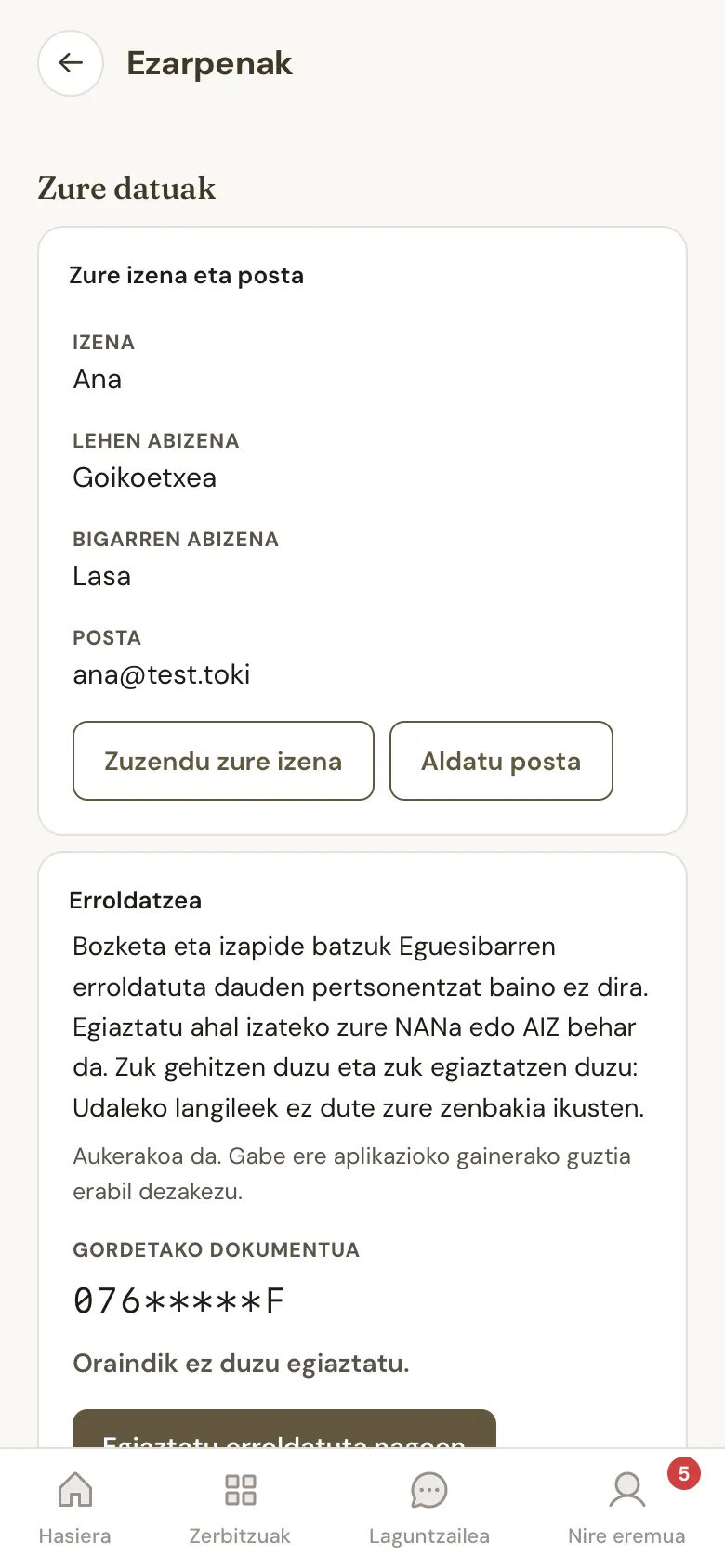
Posta aldatzeko, idatzi berria eta zure pasahitza, eta sakatu Bidali esteka. Esteka bat iristen zaizu posta berrira; ireki arte, zure kontuak lehengoa erabiltzen jarraitzen du. Lehengoari ohar bat iristen zaio aldaketa eskatu duzula esanez: zu izan ez bazara, aldatu pasahitza.
Zure NANa gordeta baduzu, lehen abizena aldatzean errolda berriro egiaztatzen da, eta egiaztapen horiek eguneko muga bat dute: muga gainditzen baduzu, pantailak bihar saiatzeko eskatzen dizu. Izena edo bigarren abizena aldatzeak ez du kontatzen.
Nola jakinarazten dut kaleko arazo bat?
Farola itzali bat edo espaloi hautsi bat intzidentzia gisa jakinarazten dira. Helbide elektronikoa berretsita duen kontu bat behar da.
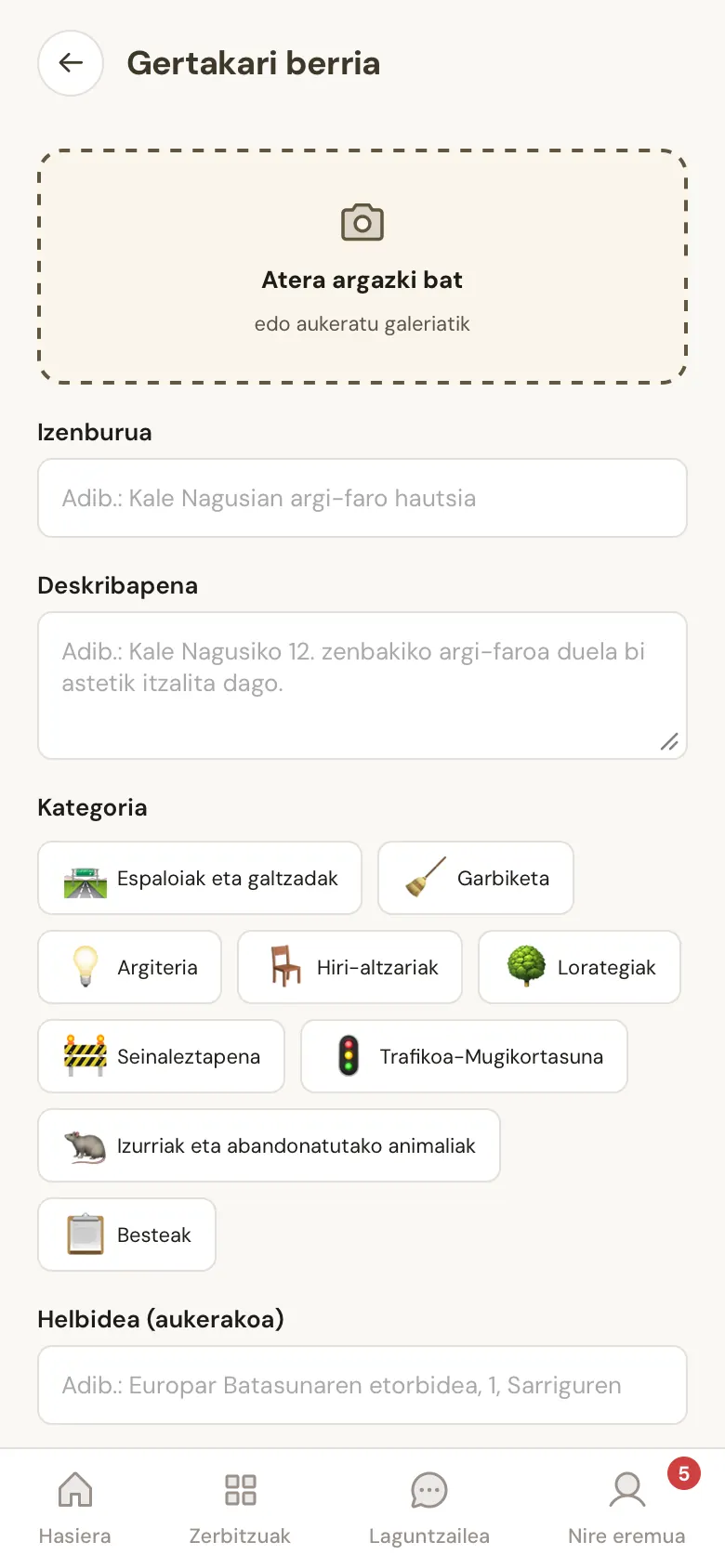
Atarian, sartu Konpondu → Intzidentzia bat jakinarazi atalean. Aplikazioan, Zerbitzuak → Intzidentziak atalean, zure intzidentziak dauden lekuan, eta sakatu + Berria.
- Aplikazioan, hasi argazkiarekin: atera une horretan edo aukeratu galeriatik. Atarian, argazkiak amaieran doaz.
- Idatzi izenburu labur bat eta deskribatu zer gertatzen den.
- Aukeratu kategoria. Horrek erabakitzen du Udaleko nork jasotzen duen.
- Nahi baduzu, idatzi helbidea.
- Markatu lekua mapan. Aplikazioa zure kokapena berez jartzen saiatzen da, baimena ematen badiozu; atarian Nire kokapena erabili ere badago. Aukerakoa da: punturik gabe intzidentzia berdin kudeatzen da, baina ez da mapan agertzen.
- Gehitu argazkiak ulertzen laguntzen badute, 10 arte.
- Sakatu Bidali intzidentzia.
Bidaltzean, haren erreferentzia-zenbakia ikusten duzu: gorde ezazu edozein galderatarako. Nola doan Nire eremuan jarraitzen duzu eta, aplikazioan, Zerbitzuak → Intzidentziak atalean ere bai.
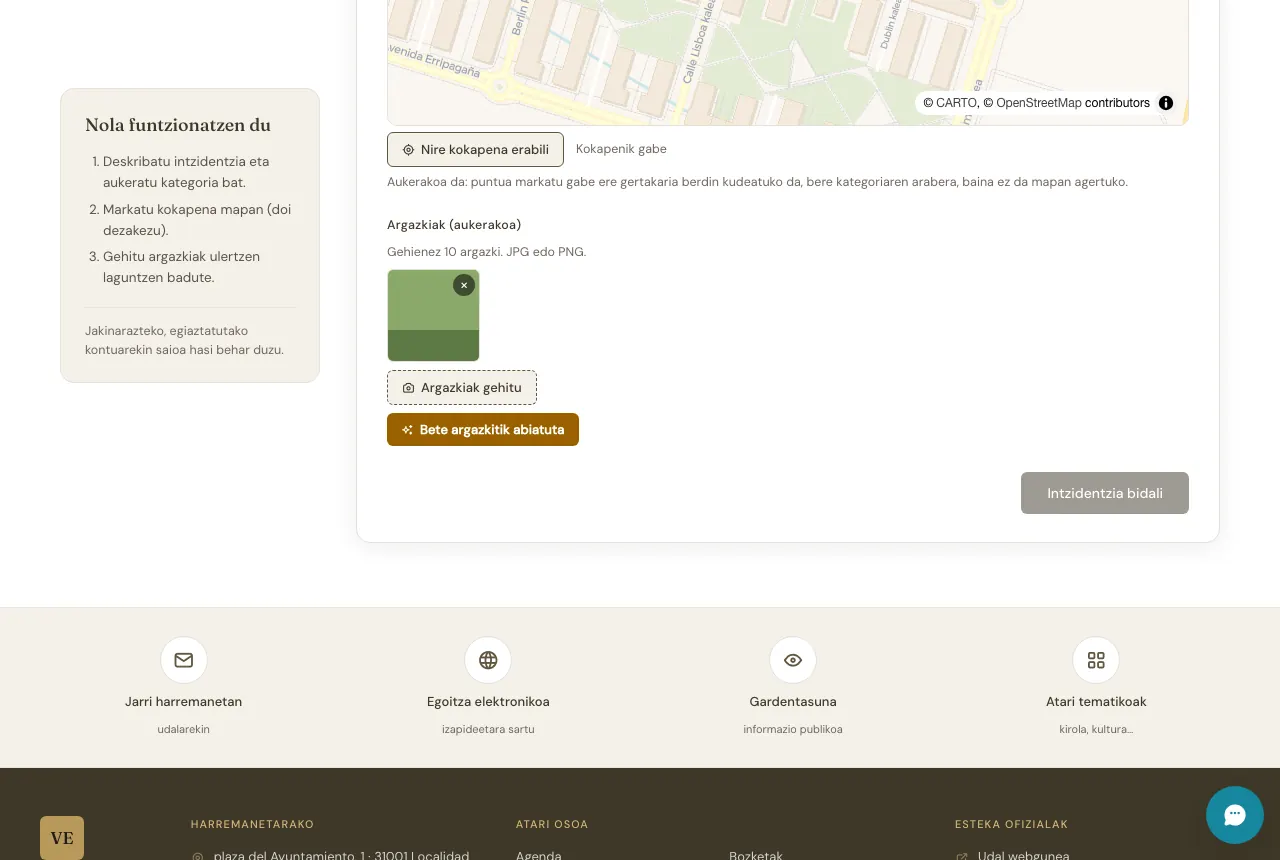
Argazkitik has zaitezke. Argazki bat gehitzean, atarian eta aplikazioan Bete argazkitik abiatuta agertzen da: adimen artifizial batek izenburua, deskribapena eta kategoria proposatzen ditu. Berrikusi bidali aurretik: AAk proposatzen duena oker egon daiteke, eta bidaltzen dena zuk idatzita uzten duzuna da. Udalak laguntza hau aktibatuta ez badu, botoia ez da agertzen.
Udal-mugartetik kanpoko puntu bat markatzen baduzu, intzidentzia berdin bidal daiteke: Udalak berrikusten du eta, berari ez badagokio, esaten dizu.
Non ikusten dut Udalak zer konpondu duen jada?
Atariko Intzidentzien mapa atalak haraneko mapan erakusten du zer konpondu den eta zer dagoen bidean. Konpondu → Intzidentzien mapa atalean dago, eta azalean ere bai, Ikusi mapa botoiarekin. Herriaren, egoeraren eta aldiaren arabera iragaz daiteke (azken hilabetetik azken urtera), eta Zerrenda gisa ikusi botoiak gauza bera erakusten du testuan. Mapak ez du esaten nork jakinarazi zuen, ezta zer idatzi zuen ere.
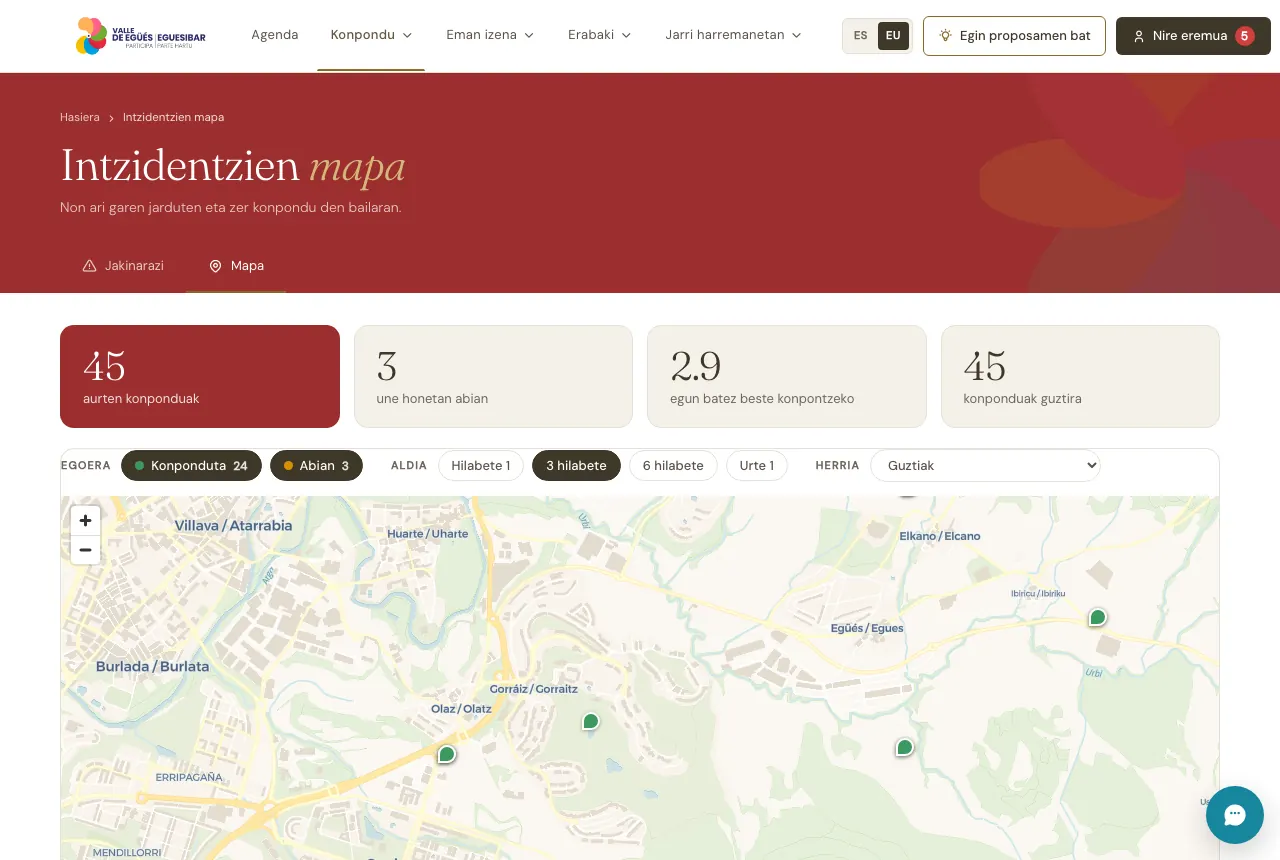
Zure intzidentziak ez dira mapan bilatzen: Nire eremuan daude, beren egoerarekin eta Udalaren erantzunarekin.
Non daude ohiko galderak eta ordenantzak?
Udalari gehien galdetzen zaionaren erantzunak eta haren ordenantzak Galderak eta dokumentuak atalean daude. Atarian, sartu Jarri harremanetan → Galderak eta dokumentuak atalean; aplikazioan, Zerbitzuak → Galderak eta dokumentuak atalean.
Goian bilatzaile bat duzu. Sakatu galdera bat haren erantzuna ikusteko; batzuek Informazio gehiago dute. Ordenantza bat udal webgunean irekitzen da, han argitaratzen baita; Udalak igo duen dokumentu bat PDF gisa deskargatzen da. Dokumentu bat beste hizkuntzan badago, hala esaten du.
Bilatzen duzuna aurkitzen ez baduzu, galdetu: orriaren amaieran, Ez duzu bilatzen duzuna aurkitzen? Galdetu Udalari estekak Kontsultak atalera eramaten zaitu.
Nola galdetzen diot zerbait Udalari?
Udalarentzako zalantza edo kudeaketa bat kontsulta gisa bidaltzen da. Atarian, sartu Jarri harremanetan → Kontsultak atalean; aplikazioan, Zerbitzuak → Kontsultak atalean.
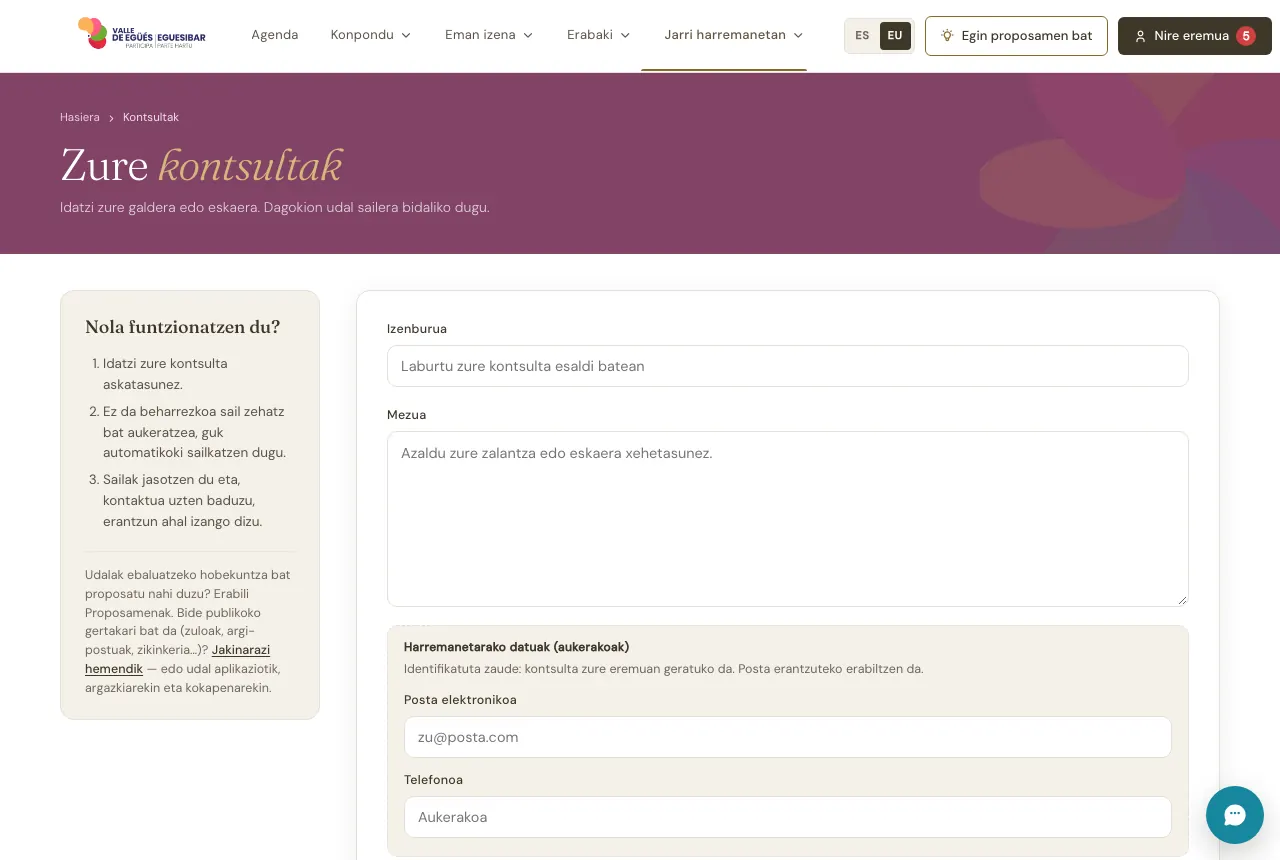
Ez duzu jakin behar zein arlok daraman: kontsulta bere kabuz sailkatzen da eta dagokion arlora iristen da.
Idatzi izenburu bat eta zure galdera —Bidali kontsulta botoia aktibatzen da izenburuak gutxienez 3 letra eta galderak 10 dituenean—, eta erantsi 3 fitxategi arte behar izanez gero (irudiak, PDFak edo dokumentuak, bakoitza 10 MB arte), atarian eta aplikazioan. Mugikorrean, Gehitu fitxategiak sakatuta argazki bat aukeratu, une horretan atera edo dokumentu bat har dezakezu. Bidaltzean, haren erreferentzia eta zein arlok daraman ikusten dituzu.
Konturik gabe ere bidal dezakezu kontsulta bat, baina orduan utzi helbide elektroniko bat edo telefono bat: horiek gabe Udalak jasotzen du, baina ez du nora erantzun. Saioa hasita, kontsulta zure Nire eremuan geratzen da, eta erantzuna bertara eta posta elektronikora iristen zaizu.
Nola aurkezten dut kexa, iradokizun edo zorion bat?
Udal-zerbitzu bati buruzko kexak, iradokizunak eta zorionak Kexak eta iradokizunak atalaren bidez doaz. Atarian Jarri harremanetan → Kexak eta iradokizunak atalean dago; aplikazioan, Zerbitzuak → Kexak eta iradokizunak atalean.
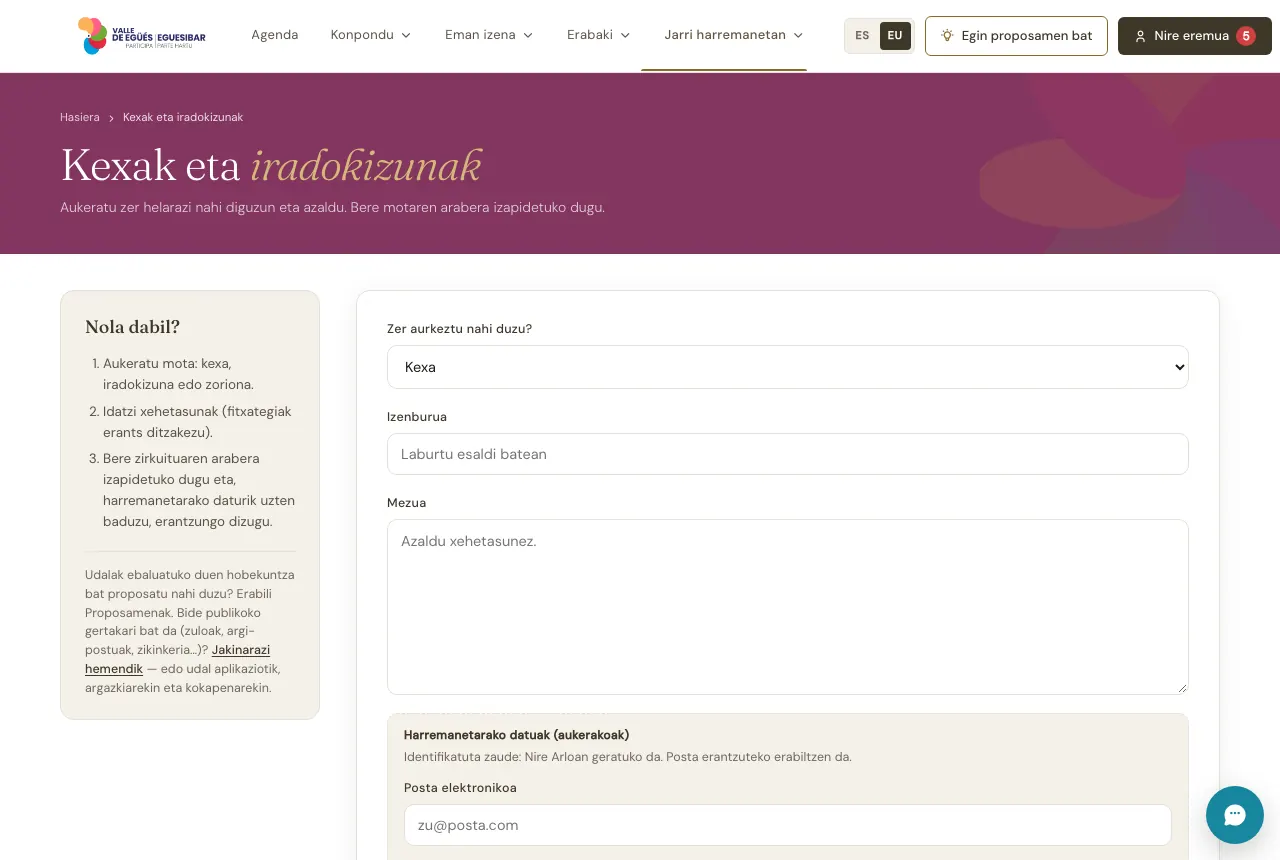
Lehenik, Zer aurkeztu nahi duzu? atalean, kexa, iradokizuna edo zoriona den aukeratzen duzu (Kexa dator jarrita); gero izenburu bat idazten duzu eta kontatzen duzu, eta nahi baduzu fitxategiak eransten dituzu. Bidali botoia aktibatzen da izenburuak gutxienez 3 letra eta mezuak 10 dituenean.
Huts egiten duena kaleko zerbait bada, ez zerbitzu bat, intzidentzia da. Eta Udalak azter dezan hobekuntza bat proposatu nahi baduzu, proposamena da.
Kontsultak bezala, konturik gabe bidal daiteke harremanetarako datu bat utzita. Saioa hasita, zure Nire eremuan geratzen da, eta erantzuna bertara eta posta elektronikora iristen zaizu.
Nola jarraitzen dut bidali dudana?
Udalari bidaltzen diozun guztia —intzidentziak, kontsultak, proposamenak, kexak— Nire eremua atalean geratzen da, bere zenbakiarekin eta zein puntutan dagoen.
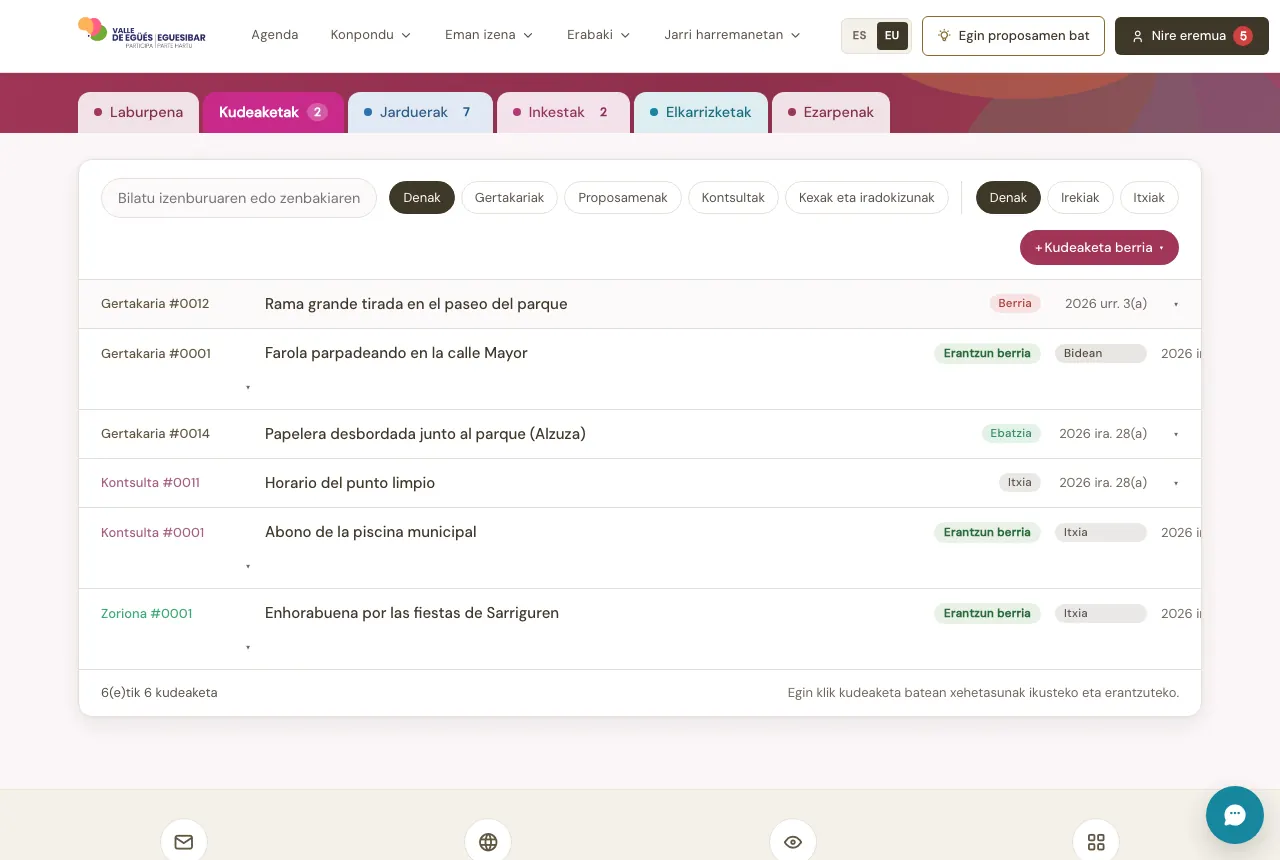
- Atarian: Nire eremua → Kudeaketak. Izenburuaren edo zenbakiaren arabera bila dezakezu, motaren arabera edo irekiak eta itxiak iragazi, eta berri bat hasi Kudeaketa berria botoiarekin.
- Aplikazioan: Nire eremua → Nire kudeaketak.
Kudeaketa bat irekitzean, Udalarekiko mezu-haria ikusten duzu. Zerbait eskatzen badizute, bertatik erantzuten duzu. Intzidentzia batean, bidali ondoren ere argazkiak gehi ditzakezu. Atarian, Jarraipena atalak igaro den egoera bakoitza erakusten du —adibidez, «Erregistratua · Onarpenean · Bideragarria · Gauzatuta»—, eta ebatzitako kudeaketa batek Arreta baloratu du.
Mota bakoitzak bere zenbakiak ditu. Aldi berean Kontsulta #0006 bat eta Proposamena #0006
bat izan ditzakezu, eta ez da akatsa: bi gauza desberdin dira. Zerrendetan mota beti agertzen da
zenbakiaren aurrean.
Udalak zure zerbait erantzuten edo ixten duenean, zenbakia duen mezu elektroniko bat iristen zaizu eta, aplikazioan, ohar bat mugikorrean, Nire eremua → Ezarpenak → Komunikazioak atalean aukeratuta duzun bezala. Mugikorreko oharrak zenbakia eta egoera baino ez ditu esaten —«Zure #0012 kudeaketa ebatzita dago»— inork zure gauzak blokeatutako pantailan irakur ez ditzan; sakatzean irekitzen da. Ohar horiek itzaltzen badituzu ere, Nire eremuan duzu beti: kudeaketak Erantzun berria darama eta goian agertzen da, Zure arreta behar du atalean, ireki arte.
Udalak bidali duzun zerbait ezesten, alboratzen edo baztertzen badu, zergatik den azaltzen dizu: arrazoia kudeaketa horren harian dago eta, hori esateko idazten badizu, mezu elektronikoan ere bai.
Nola ematen dut izena jarduera batean?
Izen-ematea duten jarduerak atarian Eman izena → Izen-emateak atalean daude, eta aplikazioan Zerbitzuak → Izen-emateak atalean (Arakatu fitxa). Helbide elektronikoa berretsita duen kontu bat behar da.
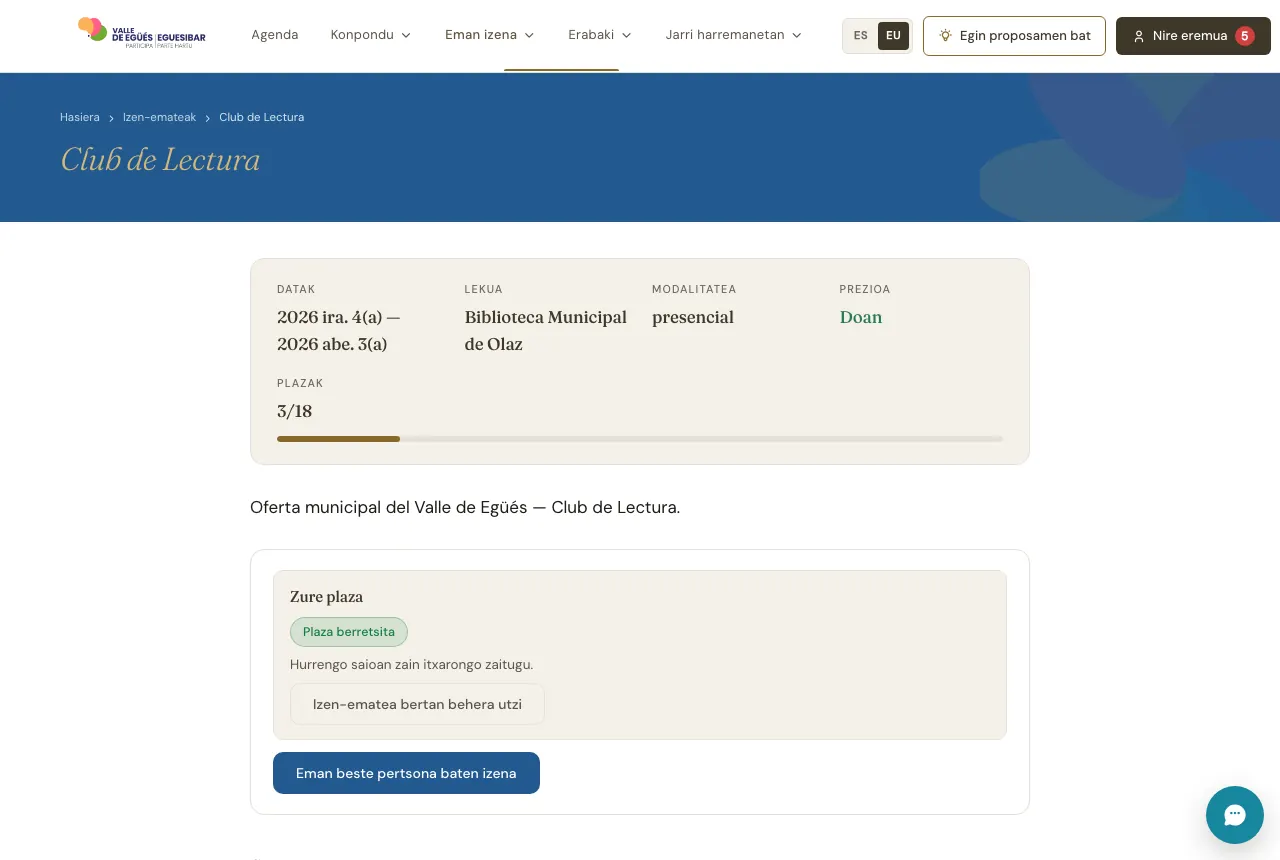
Ireki jarduera eta sakatu Izena eman nahi dut. Gero aukeratu Ni neu edo Nire kargurako beste pertsona bat, eta berretsi. Prezioa erroldaren araberakoa bada eta zure NANa balioztatu ez baduzu, Zure NANa laukia agertzen da (ikus «Zergatik eskatzen didate NANa izena ematean?»). Jarduerak argazkiak argitaratzeko baimena eskatzen badu, haiek baimentzeko lauki bat agertzen da: ez duzu markatu behar izena emateko.
Gero zer gertatzen den plazak nola banatzen diren araberakoa da, eta fitxak berak esaten dizu:
- Iristen diren ordenan: plazarik geratzen bada, zurea berehala baieztatuta geratzen da.
- Zozketaz: zozketan izena ematen duzu eta zure plaza Zozketaren zain geratzen da Udalak zozketa egin arte, epea amaitzean. Tokatzen bazaizu eta jarduerak plaza berresteko eskatzen badu, adierazten dizuten data baino lehen berretsi behar duzu plaza, bestela galdu egiten duzu. Aplikazioan Zerbitzuak → Izen-emateak → Nire izen-emateak atalean berresten da, Berretsi plaza botoiarekin.
- Beteta badago: itxaron-zerrendan izena eman dezakezu. Plaza bat libre geratzen bada, abisatzen dizugu.
Ordaindu beharreko jarduera batek bere prezioa esaten du, edo bi prezioak, erroldatuentzat aldatzen bada, eta zerrendan baxuena agertzen da, -tik aurrera atzean duela. Erroldatutako pertsonentzat soilik den jarduera batek hala esaten du bere fitxan, eta izena emateko zure NANa behar da.
Zure plazak Nire eremua → Jarduerak atalean daude (atarian) eta Nire eremua → Nire jarduerak atalean (aplikazioan). Zure zerbait behar duen plaza —berretsi edo ordaindu beharrekoa, adibidez— lehenik agertzen da: atarian, Jarduerak fitxako Arreta behar du atalean; aplikazioan, Nire eremuko Zure arreta behar du atalean.
Nola lortzen dut izen-emate baten egiaztagiria, edo nola gehitzen dut egutegira?
Plaza baten egiaztagiria Nire eremua ataletik deskargatzen da, plaza behin betikoa denean: atarian, Jarduerak zerrendan plazak duen deskarga-ikonoarekin; aplikazioan, Nire jarduerak atalean plaza ukituta, haren aukerak irekitzen baitira. Zozketaren zain zaudenean, itxaron-zerrendan zaudenean edo plaza ordaintzeko edo balioztatzeko falta denean, oraindik ez dago egiaztagiririk.
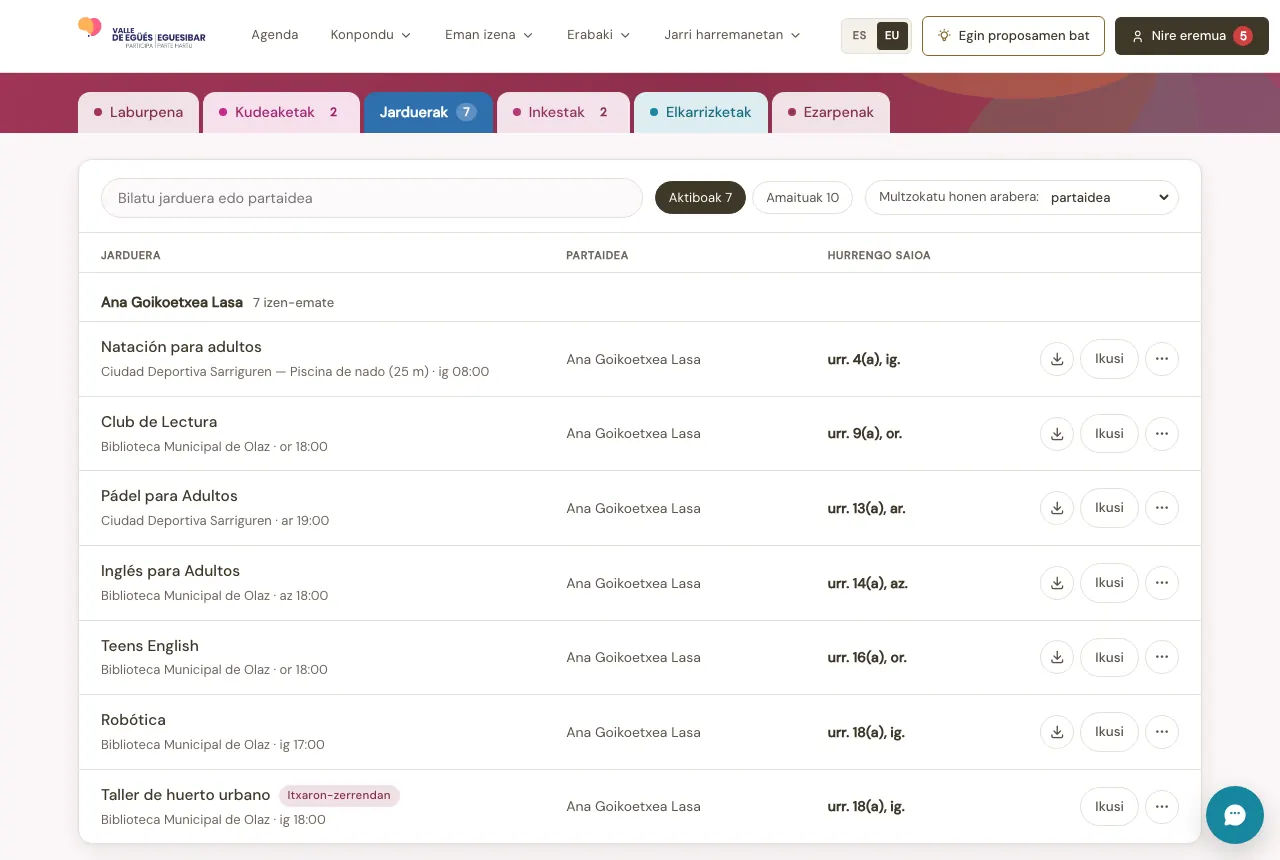
Plazaren ··· menuan (atarian) edo haren aukeretan (aplikazioan) daude, halaber, Gehitu egutegian eta Izen-ematea bertan behera utzi; aplikazioan, gainera, Ikusi jarduera, eta atarian Ikusi botoi bat alboan.
Jarduerak argazkiak argitaratzeko baimena eskatzen badu, plazak esaten du baimentzen dituzun ala ez, eta bertan bertan Argazkietarako baimena eman (aurretik Udalaren testua erakusten dizu) edo Argazkietarako baimena kendu dezakezu, baita zure kargurako pertsona baten plazan ere.
Nola uzten dut bertan behera izen-emate bat?
Plaza bat bertan behera uzteko, joan Nire eremua → Jarduerak atalera atarian eta ireki plazaren ··· menua, edo ukitu plaza Nire eremua → Nire jarduerak atalean aplikazioan, eta sakatu Izen-ematea bertan behera utzi. Atarian jardueraren fitxatik ere utz dezakezu bertan behera.
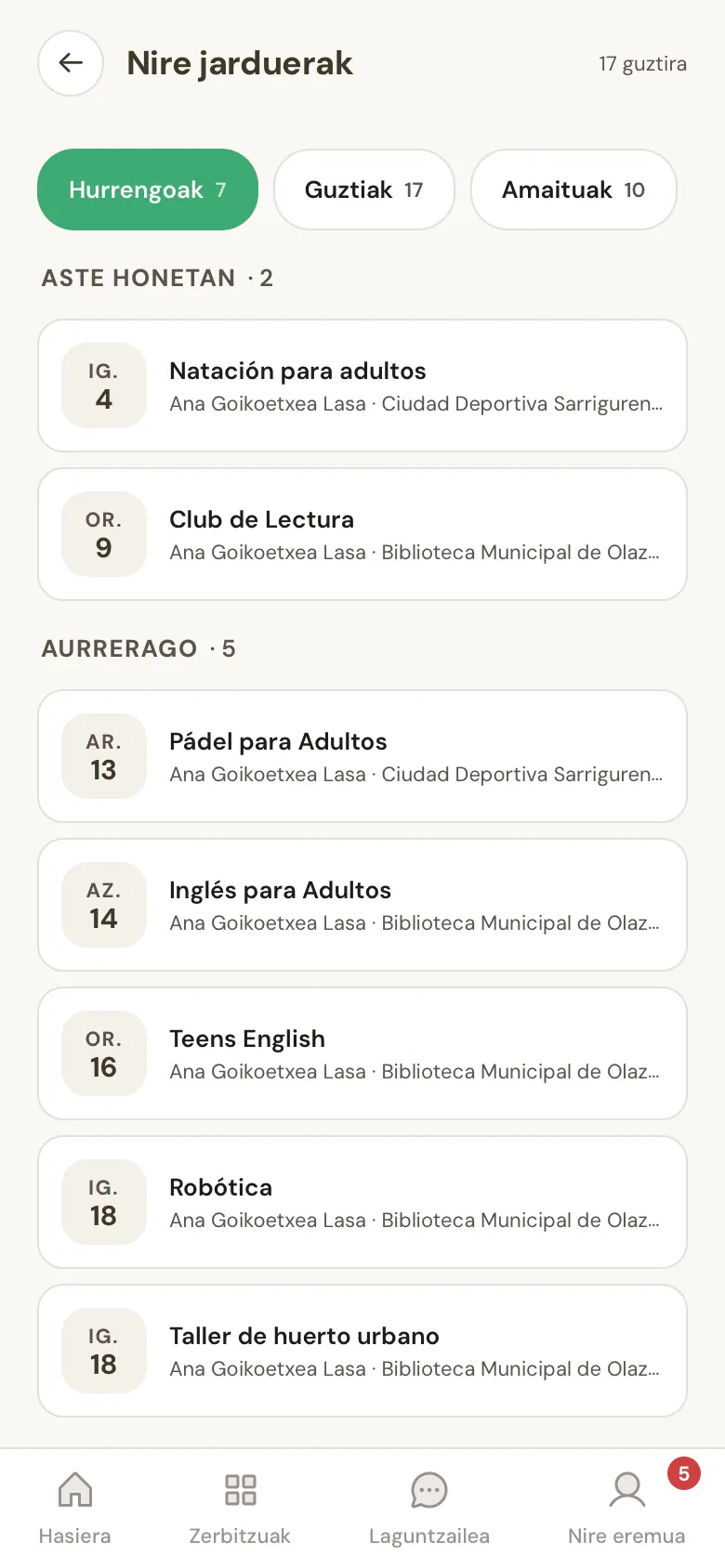
Bertan behera utzi aurretik galdetu egiten zaizu. Zure plaza askatu egiten da eta beste pertsona batek har dezake: berriro nahi baduzu, berriro eman beharko duzu izena, eta plazarik geratzearen araberakoa da. Dagoeneko ordainduta bazenuen, Udalak zenbatekoa itzultzen dizu.
Amaitutako jarduera bat ezin da bertan behera utzi, ezta dagoeneko hasi den jarduera bateko plaza ordaindu bat ere: baja emateko, idatzi Udalari.
Bertan behera utzitako plazak eta amaitutako jarduerak Historia atalera pasatzen dira: atarian, Aktiboak · Historia iragazkiarekin; aplikazioan, Nire jarduerak ataleko Historia fitxan.
Nola ematen diot izena beste pertsona bati, adibidez seme edo alaba bati?
Beste pertsona bati jarduera batean izena emateko, izena ematean aukeratu Nire kargurako beste pertsona bat eta idatzi haren izena, lehen abizena, bigarrena badu eta jaiotze-data. Horrela, haren izenean izena eman dezakezula berresten duzu. Prezioa erroldaren araberakoa bada, haren dokumentua ere eman dezakezu: ematen baduzu, prezioa harenarekin kalkulatzen da; bestela, zurearekin.
Hortik aurrera pertsona hori zure zerrendan geratzen da eta hurrengoan aukeratu besterik ez duzu egin behar. Jardueraren fitxan haren plaza (r)en plaza gisa agertzen da, haren izena aurrean duela, eta zure Nire eremuan, haren izenarekin.
Udalak pertsona hori onartu behar badu, plaza gordeta geratzen da berrikusten duen bitartean, eta balioztatzeko zain dagoela ikusten duzu. Balioztatu arte, ez da ordaintzen.
Izen bat zuzentzeko edo norbait zerrendatik kentzeko, joan Nire eremua → Ezarpenak → Nire datuak → Zure kargurako pertsonak atalera, atarian edo aplikazioan. Izena aldatzen baduzu, Udalak berriro onartu beharko du. Norbait zerrendatik kentzeak ez ditu haren plazak bertan behera uzten: jardueran jarraitzen dute, haren izenarekin.
Zergatik eskatzen didate NANa izena ematean?
Jarduera batzuek prezio desberdina dute Eguesibarren erroldatuta bazaude, eta beste batzuk erroldatutako pertsonentzat soilik dira. Hori jakiteko zure NANa behar da: balioztatu ez baduzu, izena ematean Zure NANa laukia agertzen da, dokumentu motarekin eta zenbakiarekin.
Aukerakoa da. Zure NANarekin, fitxak Zure prezioa esaten dizu berretsi aurretik. Hura gabe, erroldatu gabekoen prezioa esaten dizu, eta hori ordainduko duzu. Idazten duzun NANa zure kontuan gordetzen da eta ez zaizu berriro eskatzen; Nire eremua → Ezarpenak → Nire datuak → Erroldatzea atalean alda edo ken dezakezu.
Erroldatutako pertsonentzat soilik den jarduera batean, NANik gabe ezin duzu izena eman, eta erroldak aurkitzen ez bazaitu, fitxak dokumentua eta lehen abizena berrikusteko eskatzen dizu.
Nola ordaintzen dut jarduera bat?
Zure plaza ordaintzekoa bada, jardueraren fitxan Ordaindu agertzen da zenbatekoarekin: atarian, zure plazaren azpian; aplikazioan, jarduera horretako zure plazetan. Bankuaren orrira eramaten zaitu txartelarekin ordaintzeko. Zure kargurako pertsona baten plaza Udalak balioztatzeko zain badago, ez da ordaintzen orduan arte.
Aplikaziotik, bankuan amaitzean orri bat irekitzen da, «Bankuak amaitu du. Itzuli aplikaziora ordainketa nola geratu den ikusteko» dioena, Itzuli aplikaziora botoiarekin, eta aplikazioak ordainketa nola geratu den erakusten dizu.
Bankuak ordainketa ukatzen badu, plazak zain jarraitzen du eta berriro saia zaitezke. Udalak Internet bidezko ordainketarik ez badu, fitxak esaten dizu Udalak adieraziko dizula nola ordaindu.
Zergatik ez dute Izen-emateak ataleko jarduera batzuek «Izena eman nahi dut»?
Izen-emateak atalean eta Agenda atalean, Udalak bere webgunean berri gisa argitaratzen dituen izen-ematedun jarduerak ere agertzen dira: tailer asko, adibidez. Horietan ez da EguesKlik-en ematen izena. Irekitzean berria ikusten duzu, eta hark esaten du nola eta non eman izena, datekin, ordutegiekin eta harremanetarako datuekin. Epea ixten denean, ez dira gehiago agertzen.
Non ikusten dut zer dagoen aste honetan?
Agenda atalak haraneko jarduera guztiak biltzen ditu, izen-emateaz eta gabe, egunaren arabera ordenatuta. Atarian menu nagusian dago, hilabeteko egutegi batekin eta kategoriaren arabera eta izena eman behar den ala ez iragazteko aukerekin; aplikazioan, Zerbitzuak → Agenda atalean, eta hurrengoak Hasiera atalean ere agertzen dira. Hasita dagoen eta oraindik amaitu ez den jarduera bat gaurko egunean agertzen da (aplikazioan, Abian). Biek udalaren agenda ofizialera ere eramaten dute.
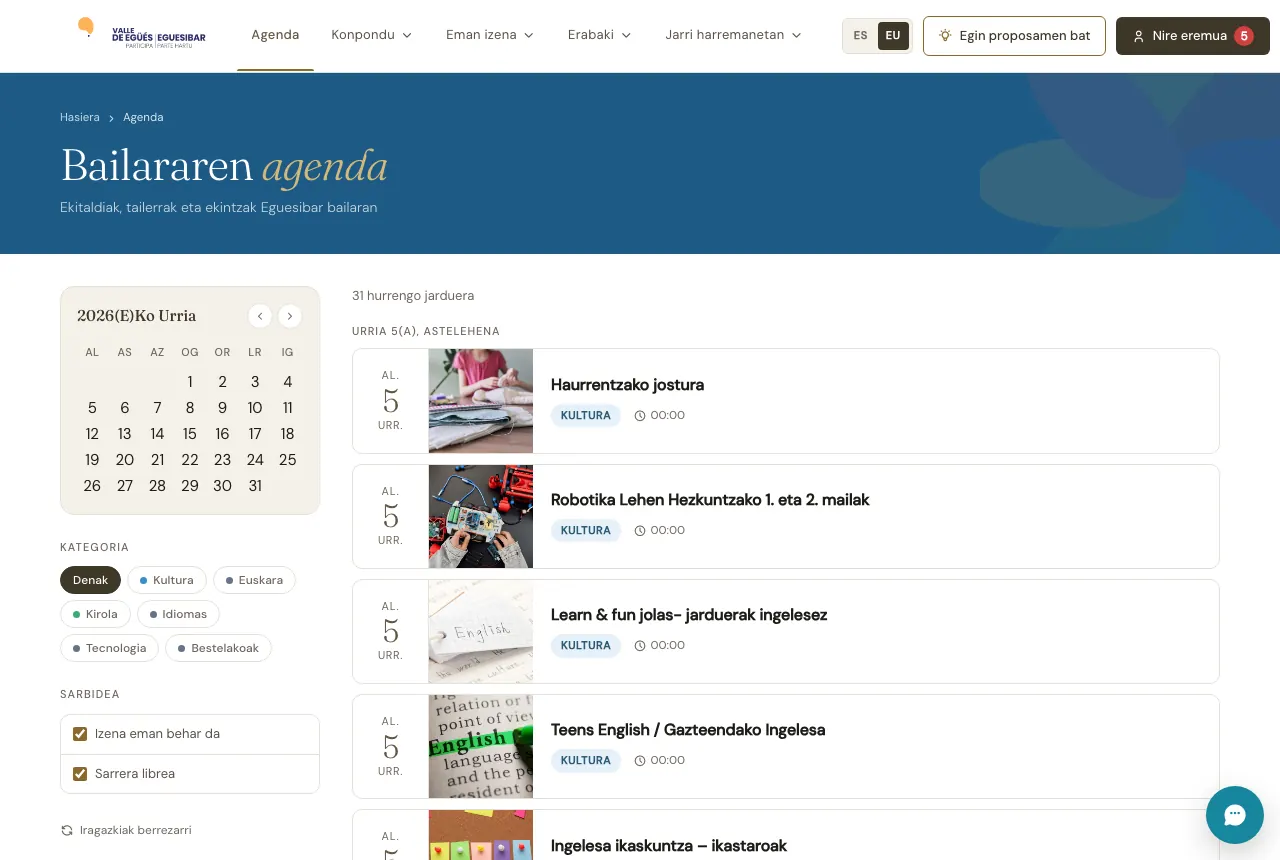
Izen-ematerik gabeko jarduerek ez dute konturik behar: agendan daude noiz eta non diren jakin dezazun. Izen-ematea dutenek beren fitxara eramaten dute izena emateko, edo nola eman izena azaltzen duen berrira.
Non daude Udalaren oharrak eta berriak?
Oharrak Udalak orain jakitea behar duena dira: ur etenak, obrak, azken orduko aldaketak. Premiazkoek Premiazkoa marka daramate. Berriak Udalak bere webgunean argitaratzen duena dira.
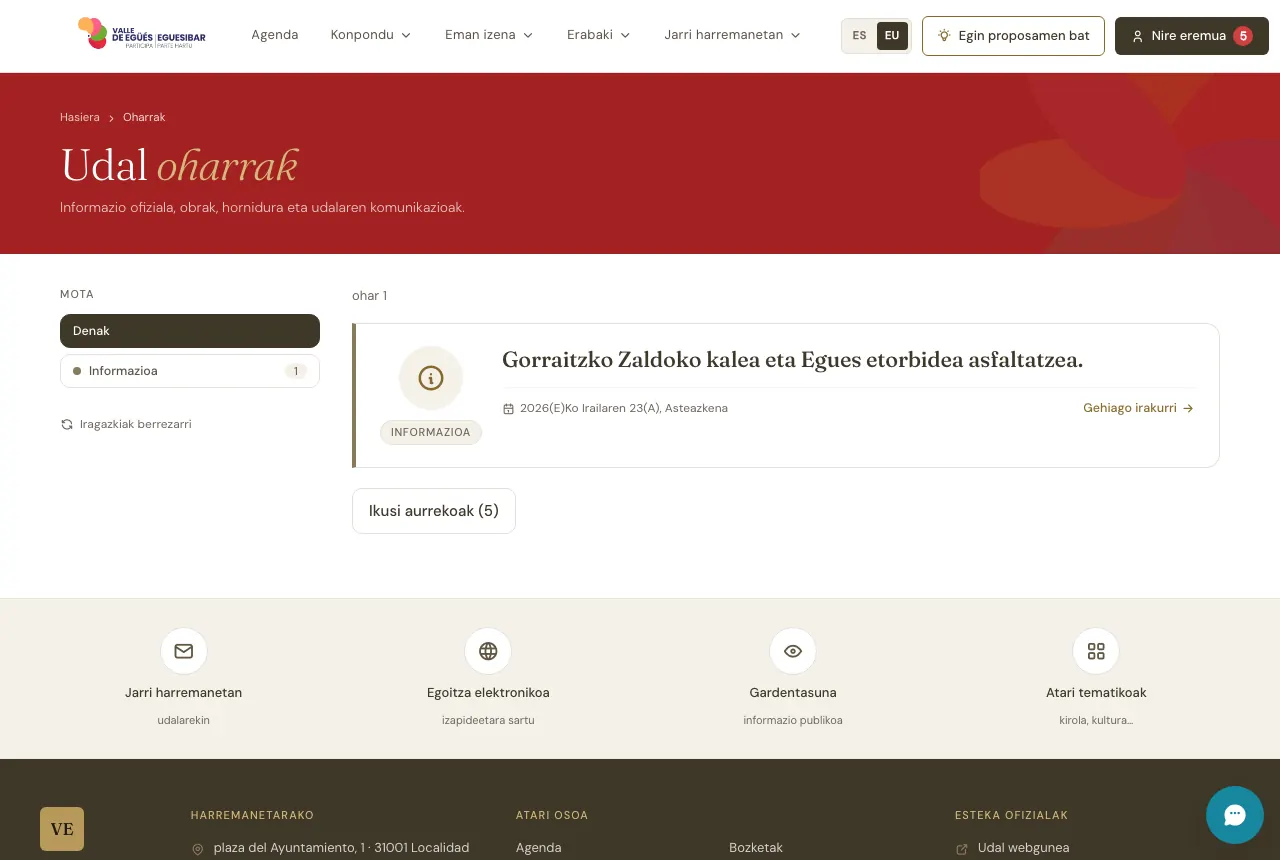
- Aplikazioan, bakoitzaren azkenak Hasiera atalean agertzen dira, eta guztiak Zerbitzuak → Oharrak eta Zerbitzuak → Berriak ataletan daude.
- Atarian, biak azalean agertzen dira, eta beren orria dute oineko Atari osoa zutabean. Oharrak motaren arabera iragaz daitezke.
Oharren orrian berrienak agertzen dira lehenik; lehenagokoak, Ikusi aurrekoak sakatzean.
Posta elektronikora edo mugikorrera iristea nahi baduzu, aukeratu Nire eremua → Ezarpenak → Komunikazioak atalean (ikus «Nola aukeratzen dut zer iristen zaidan eta nondik?»).
Nola erantzuten dut inkesta bat?
Udalaren inkestak atarian Erabaki → Inkestak atalean daude, eta aplikazioan Zerbitzuak → Inkestak atalean. Atarian, sakatu Parte hartu; aplikazioan, sakatu inkesta Arakatu fitxan. Minutu pare bat behar dira.
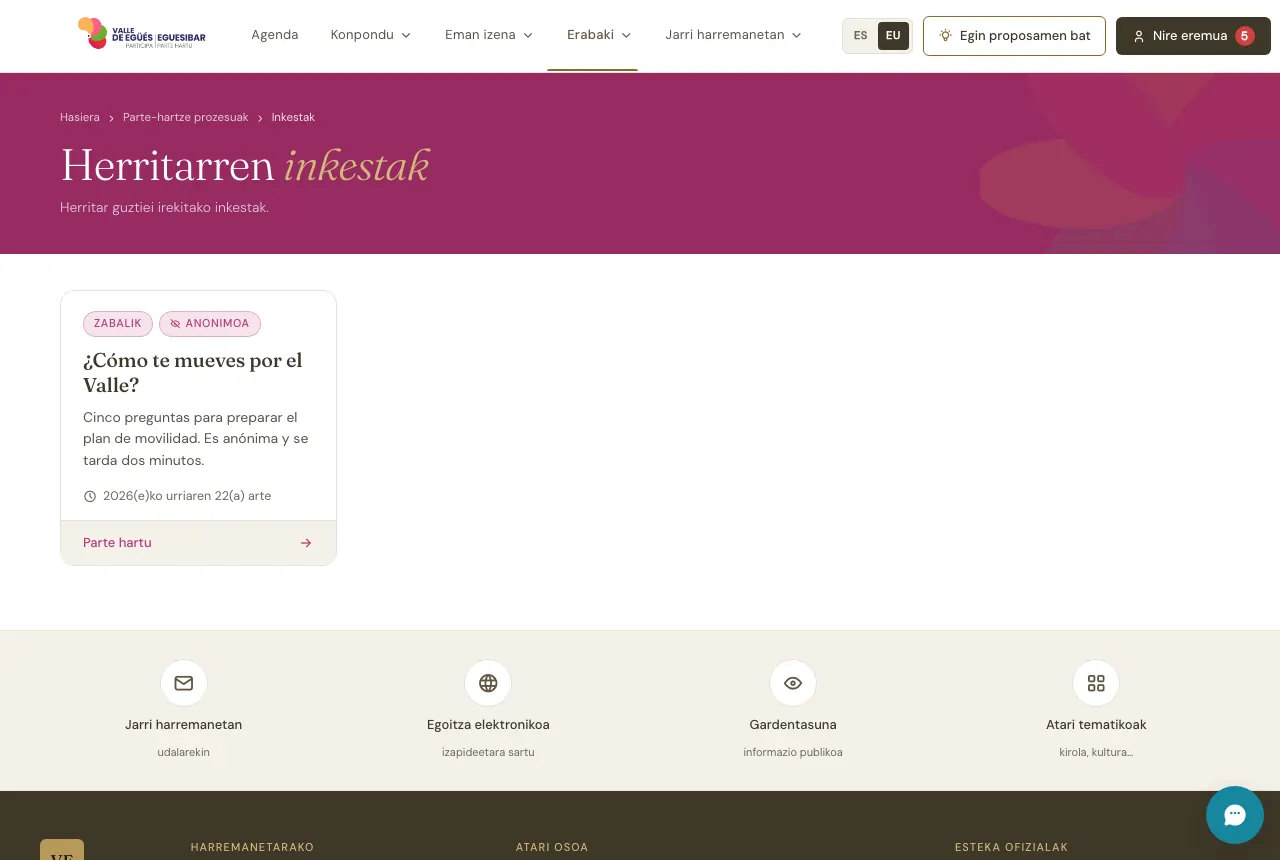
- Anonimoa dioten inkestek ez dute gordetzen nork erantzuten duen: kontuarekin edo gabe erantzuten dira. Zure kontuarekin sartzen bazara, erantzun duzula bakarrik geratzen da idatzita, berriro ez eskatzeko; erantzuten duzunak ez darama zure izena.
- Zure izenarekin dioten inkestek gordetzen dute nork eman duen erantzun bakoitza, eta horregatik zure kontuarekin sartzeko eta helbide elektronikoa berretsita izateko eskatzen dute. Inkestak berak sartzera eramaten zaitu eta berriro inkestara itzultzen zaitu, atarian eta aplikazioan.
Inkesta bakoitza behin erantzuten da. Dagoeneko erantzun baduzu, irekitzean esaten dizu. Ixten denean, bere emaitzak ikus ditzakezu Udalak argitaratu baditu.
Jarduera batean parte hartu baduzu, amaitzean nola joan den galde diezazukegu; eta Udalak bidali zenuen zerbait ixten duenean, arreta nola iruditu zaizun. Posta elektronikoz eta mugikorrera iristen zaizu, 9:00etatik 21:00etara bitartean, eta itxi arte Nire eremua → Inkestak atalean (atarian) edo Nire eremua → Nire inkestak atalean (aplikazioan) duzu; kudeaketa batekoak bere zenbakia darama aurrean, «#0055 · …».
Nola bozkatzen dut bozketa batean?
Udalaren bozketak atarian Erabaki → Bozketak atalean daude, eta aplikazioan Zerbitzuak → Bozketak atalean. Bozkatzeko, helbide elektronikoa berretsita duen kontu bat behar da; saiorik gabe, bozketak Sartu bozkatzeko eskaintzen dizu eta berriro bozketara itzultzen zaitu.
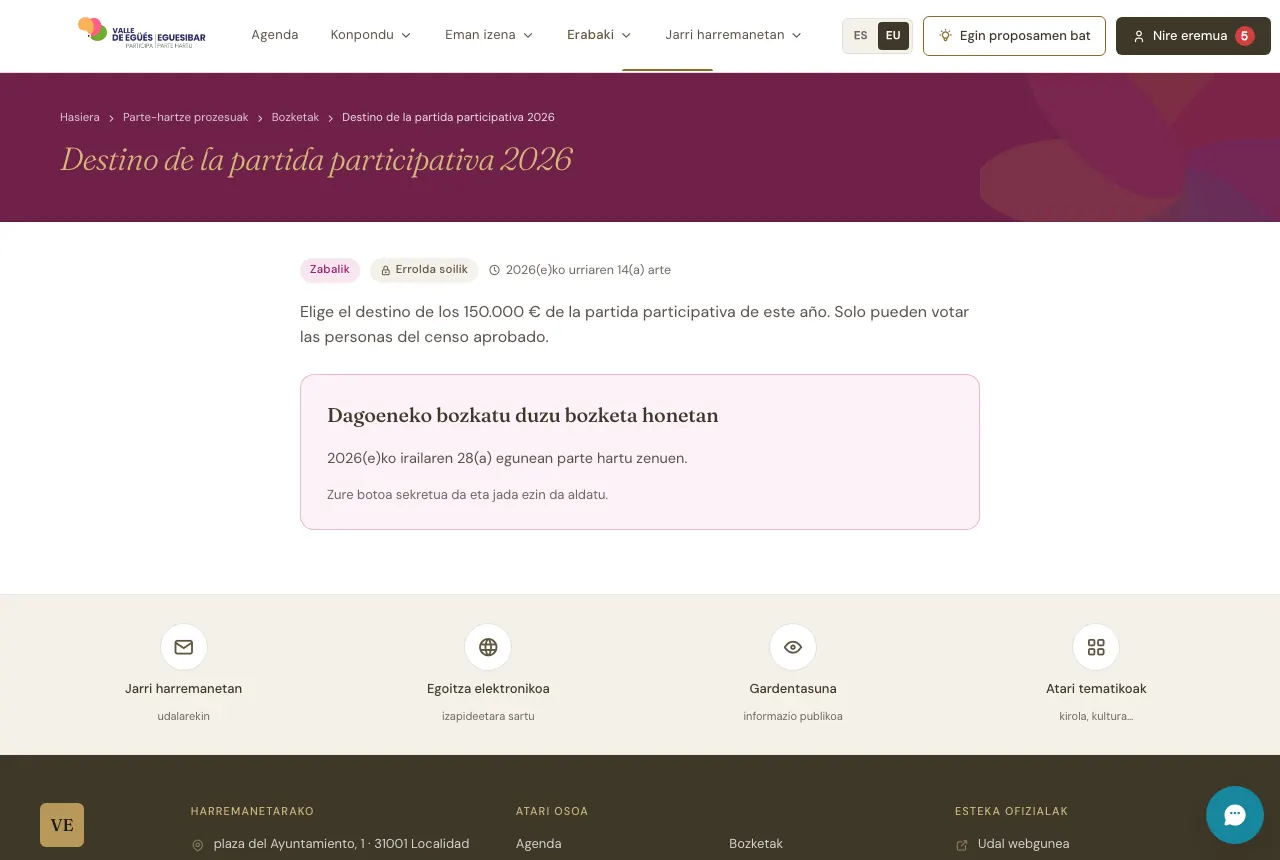
Hasi aurretik, bozketak bere arauak esaten dizkizu: pertsona bakoitzak behin bakarrik bozkatzen du, botoa sekretua da, eta gero ezin da aldatu ez kendu. Noiz arte bozka dezakezun ere esaten dizu.
- Sakatu Hasi bozkatzen eta erantzun.
- Sakatu Berrikusi nire botoa: Berrikusi zure botoa atalean bozkatuko duzuna ikusten duzu. Zerbait aldatu nahi baduzu, Aldatu nire botoa.
- Markatu ulertzen duzula berresten duen laukia eta sakatu Bozkatu.
Erregistratuta geratzen da bozkatu duzula, baina ez zer bozkatu duzun: bi gauzak bereizita gordetzen dira. Udalak emaitzak argitaratzen dituenean, bozketan bertan agertzen dira.
«Oraindik ezin duzu bozkatu» esaten badizu, bozketa hori talde batentzat bakarrik da, eta pantailak zergatik esaten dizu:
- Erroldatutako pertsonentzat da (batzuetan, adin batetik aurrera), eta ez duzu zure NANa balioztatu: sakatu Balioztatu zure NANa eta Nire datuak atalera eramango zaitu. Dagoeneko gordeta baduzu, esaten dizu erroldan aurkitzen ez zaituen, adina betetzen ez duzun edo errolda une horretan erantzuten ez duen.
- Udalak helbide elektronikoekin egindako zerrenda bateko pertsonentzat bakarrik da, eta zure kontua ez dago bertan: beharbada beste helbide batekin sortu zenuen.
Bozkatu ahal beharko zenukeela uste baduzu, sakatu Idatzi Udalari.
Nola hartzen dut parte parte-hartze prozesu batean?
Parte-hartze prozesu bat Udalak herritarrei irekitzen dien erabaki bat da, eta faseka aurrera egiten du: proposamenak biltzen dira, eztabaidatzen dira, bozkatzen dira eta amaieran Udalak kontatzen du zer egin duen. Atarian Erabaki → Parte-hartze prozesuak atalean daude, eta aplikazioan Zerbitzuak → Parte-hartze prozesuak atalean.
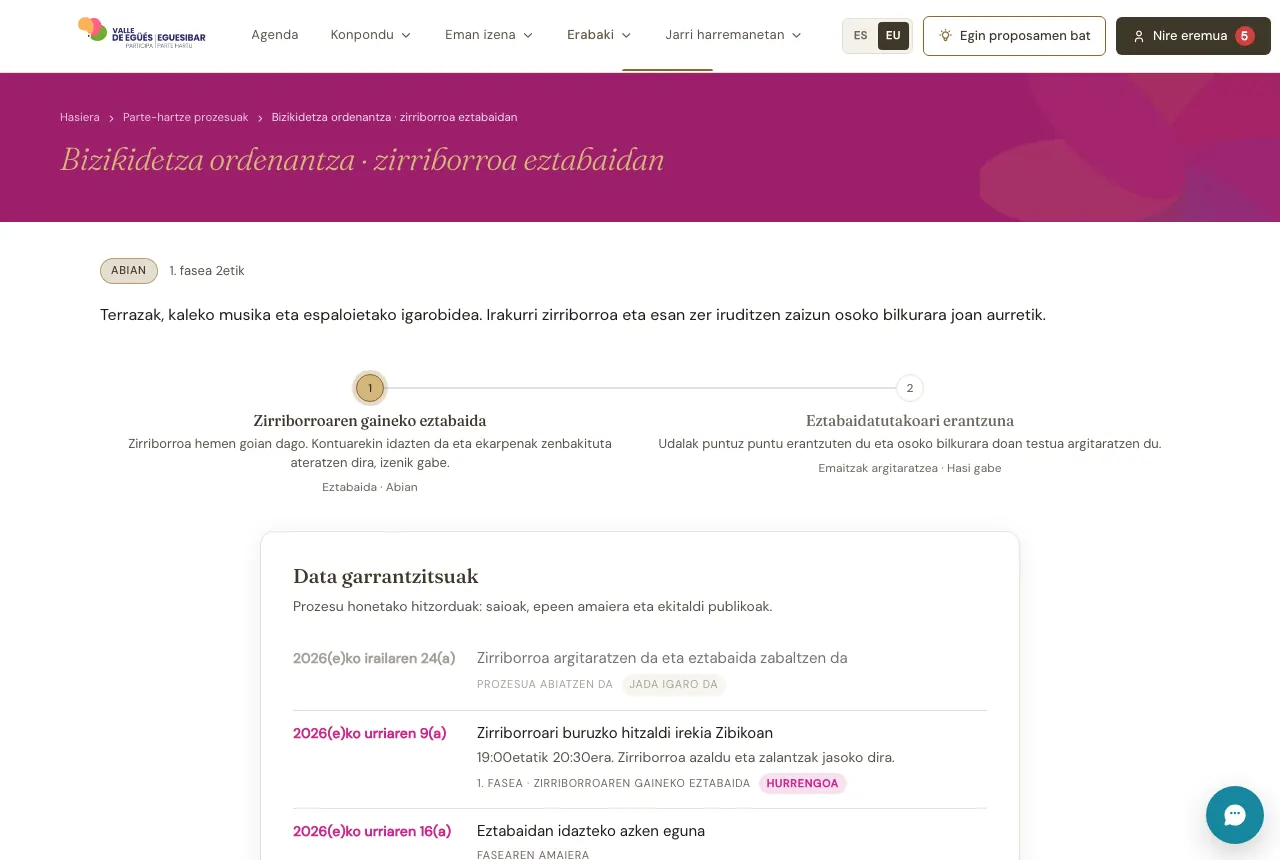
Prozesu bakoitzaren fitxan ikusten duzu zein fasetan dagoen eta noiz arte (aplikazioan, zenbat falta den), eta orain zer egin dezakezun:
- Biltze-fase batean, atarian Egin proposamen bat, formulariora jaisten dena, edo aplikazioan Bidali proposamena. Helbide elektronikoa berretsita duen kontu bat behar da; saiorik gabe, fitxak sartzera eramaten zaitu eta berriro fitxara itzultzen zaitu. Formularioak eskatzen badu, gehienez hiru fitxategi gehi ditzakezu —plano bat, argazki bat, PDF bat— Gehitu fitxategiak sakatuta.
- Eztabaida-fase batean, Eztabaidara joan.
- Bozketa-fase batean, Bozketara joan, beste edozein bozketa bezala dabilena.
Ezer egin ezin baduzu, fitxak zergatik esaten du: prozesua etenda dago, Udala proposamenak aztertzen ari da, bozketa laster irekiko da edo emaitzak laster argitaratuko dira. Fase batetik hurrengora bitartean, fitxak Hurrengo fasea dio, eta noiz hasten den, eguna eta ordua: fase bakoitza bere datan irekitzen da.
Fitxak prozesuaren Data garrantzitsuak ere baditu, Dokumentazioa, konturik gabe deskargatzen dena, eta, amaieran, Udalaren erantzuna: Udalak zer egin duen jendeak ekarritakoarekin. Argitaratzen duenean, fitxak Irakurri Udalaren erantzuna botoiarekin adierazten du.
Nola idazten dut prozesu baten eztabaidan?
Parte-hartze prozesu baten eztabaida bere fitxatik irekitzen da, Eztabaidara joan sakatuta. Gaika antolatuta dago: atarian, gaiak alboan daude eta bakoitzak bere ekarpenak ditu; aplikazioan, eztabaidak bere pantaila du, gaien zerrendarekin, eta gai bakoitza berean irekitzen da, Hurrengo gaia botoiarekin hurrengora pasatzeko. Idazteko, zure kontuarekin sartu behar duzu, eta eztabaida batzuetan irakurtzeko ere bai.
Gai batean norbaitek idazten duen gauza bakoitza ekarpen bat da, eta bere zenbakiaren arabera irakurtzen da: «3. ekarpena». Zurea idatz dezakezu edo beste bati Erantzun.
Zure ekarpena zure izenik gabe agertzen da. Udalak badaki nork idatzi duen, zurekin harremanetan jarri behar badu. Eztabaidaren arabera, berehala argitaratzen da edo Udalak irakurri ondoren, eta eztabaidak berak esaten dizu zein den bidali aurretik. Eztabaida batzuetan ekarpenak Udalak bakarrik irakurtzen ditu, eta eztabaidak hala esaten du.
Egon behar ez lukeen zerbait ikusten baduzu, sakatu Udalari abisatu. Eta zurea nahi duzunean ken dezakezu Nirea kendu sakatuta.
Eztabaidak uzten badu, gai berri bat proposa dezakezu Proposatu gai bat sakatuta: idatzi gaia eta, nahi baduzu, zergatik proposatzen duzun, eta sakatu Bidali proposamena. Udalak berrikusten du ireki aurretik; irekitzen badu, idatzi zenuena izango da haren lehen ekarpena, zure izenik gabe. Gehienez hiru izan ditzakezu zain. Zure gai-proposamenak atalean ikusten duzu nola doazen: zain dagoena, Kendu nire proposamena botoiarekin; irekita dagoena, Joan gaira botoiarekin; eta irekitzen ez dena, Udalaren arrazoiarekin. Udalak erabakitzen duenaren berri ematen dizugu, zure kudeaketen erantzunena bezala.
Eztabaida ixten denean irakurtzen jarrai daiteke, eta Udalak bere ondorioak idatzita uzten ditu.
Nola egiten diot proposamen bat Udalari?
Proposamena udalerrirako ideia berri bat da. Atarian Erabaki → Proposamenak ataletik eta aplikazioan Zerbitzuak → Proposamenak ataletik bidaltzen da, Egin proposamen bat sakatuta; atarian, goiburuko Egin proposamen bat botoiarekin ere bai. Saioa hasi behar da.
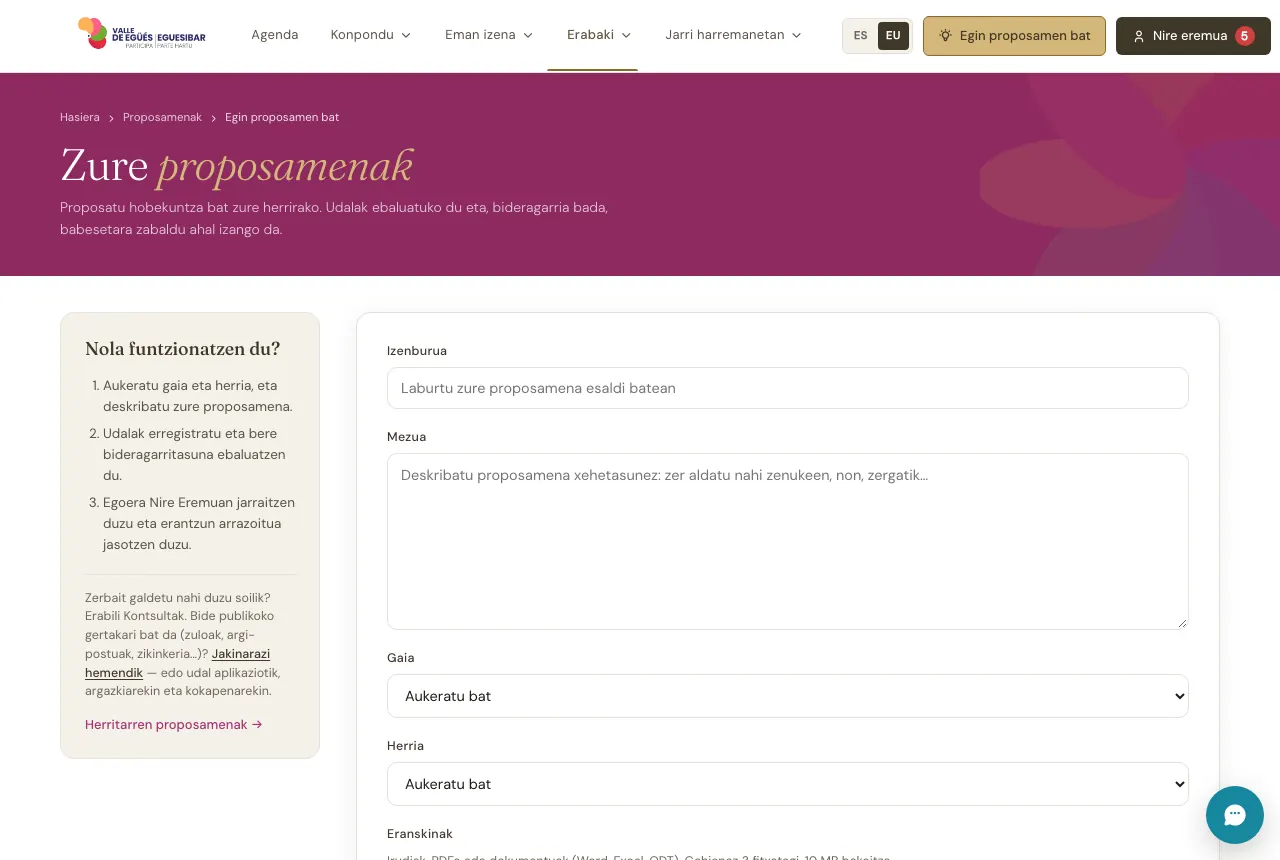
Idatzi izenburu bat eta proposamena, aukeratu gaia eta herria, eta erantsi fitxategiak nahi baduzu (gehienez 3, 10 MBkoak). Sakatu Bidali proposamena: bere erreferentzia eta hura daraman arloa ikusten dituzu.
Udalak erregistratu egiten du, gauzatu daitekeen aztertzen du, eta zergatik den azalduz erantzuten dizu. Nire eremuan jarraitzen duzu, beste edozein kudeaketa bezala. Bideragarritzat jotzen badu, babesetara ireki dezake, beste herritar batzuek babes dezaten.
Parte-hartze prozesu baten barruan bidalitako proposamena ere Nire eremua → Kudeaketak atalean duzu (aplikazioan, Nire kudeaketak), idatzi zenuenarekin eta zure fitxategiekin, baina ezin zaio erantzun. Bidalia gisa agertzen da Udalak prozesuaren erantzuna argitaratu arte; orduan ikusiko duzu onartu den, partzialki onartu den edo ez, eta zergatik.
Nola babesten dut beste herritar baten proposamena?
Udalak babesetara ireki dituen beste herritar batzuen proposamenak proposamen bat egiteko orri berean daude: atarian Erabaki → Proposamenak atalean eta aplikazioan Zerbitzuak → Proposamenak atalean, Egin proposamen bat azpian. Ireki bat eta sakatu Babestu. Saioa hasi behar da.
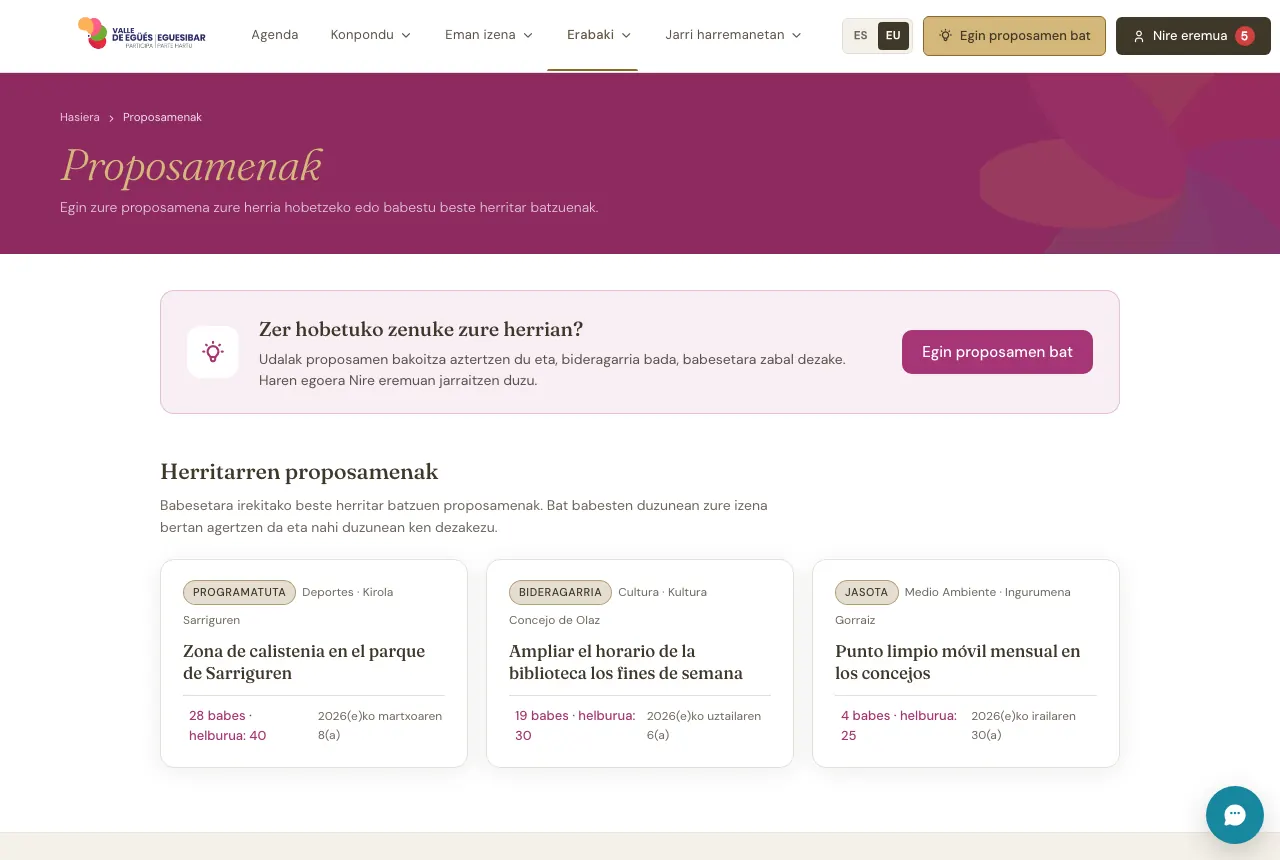
Proposamen bakoitzak zenbat babes dituen esaten du eta, Udalak helburu bat jarri badu, zenbat falta zaion. Zurean ez da Babestu agertzen, Zure proposamena da baizik.
Babestea ez da bozkatzea. Proposamen bat babestean, zure izena bertan agertzen da: ez da sekretua. Zure babesa nahi duzunean ken dezakezu Kendu nire babesa sakatuta.
Nola balioztatzen dut nire NANa erroldatuentzat bakarrik dena egiteko?
Bozketa eta jarduera batzuk Eguesibarren erroldatutako pertsonentzat bakarrik dira, eta ordaindu beharreko jarduera batzuetan prezioa erroldatuta zauden ala ez araberakoa da. Hori egiaztatzeko zure dokumentua behar da: NANa edo AIZa, edo pasaportea.
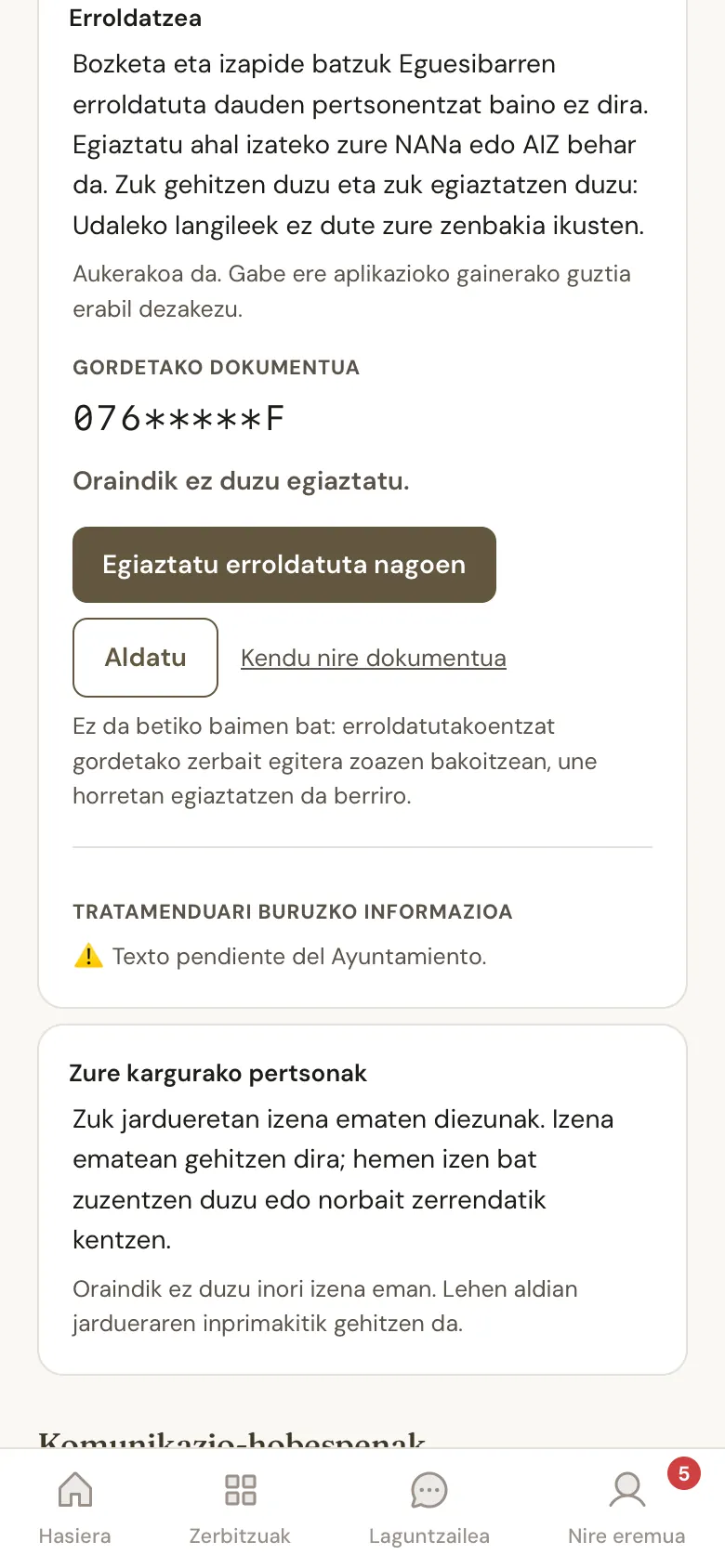
Nire eremua → Ezarpenak → Nire datuak → Erroldatzea atalean balioztatzen duzu, atarian eta aplikazioan. Izenburuaren ondoko ? ikurrak zertarako den azaltzen dizu. Aukeratu Dokumentu mota, idatzi Dokumentuaren zenbakia eta sakatu Gorde dokumentua, eta gero Egiaztatu erroldatuta nagoen. Aplikazioan, Nire eremuan, zure izenaren azpian, lerro batek esaten dizu erroldatuta agertzen zaren.
Prezioa erroldaren araberakoa den jarduera batean izena ematean ere eskatzen zaizu: Zure NANa laukia agertzen da, eta idazten duzuna zure kontuan gordetzen da eta ez zaizu berriro eskatzen.
Aukerakoa da: hura gabe gainerako guztia erabil dezakezu, baina ordaindu beharreko jardueretan erroldatu gabekoen prezioa ordainduko duzu, eta ezin izango duzu izena eman erroldatuentzat bakarrik direnetan. Udaleko langileek ez dute zure zenbakia ikusten.
Gordeta geratzen dena azken emaitza da, ez betiko baimen bat: erroldatuentzat bakarrik den zerbait egiten duzun bakoitzean, une horretan bertan berriro egiaztatzen da. Egiaztapenek eguneko muga bat dute.
«Ez zaitugu erroldan aurkitu dokumentu honekin» esaten badizu, berrikusi dokumentua (eta, eskatzen badizu, zure lehen abizena). Ondo badago eta duela gutxi erroldatu bazara, edo akats bat dela uste baduzu, idatzi Udalari eta berrikusi egingo dute. Dokumentua beste kontu batean dagoela esaten badizu, idatzi ere bai: Udalak beste kontutik askatu dezake. Zure dokumentua nahi duzunean ken dezakezu; zure kontua eta egin duzuna bere horretan geratzen dira.
Nola aukeratzen dut zer iristen zaidan eta nondik?
Udaletik zer iristen zaizun, eta nondik, Nire eremua → Ezarpenak → Komunikazioak atalean aukeratzen da, atarian eta aplikazioan.
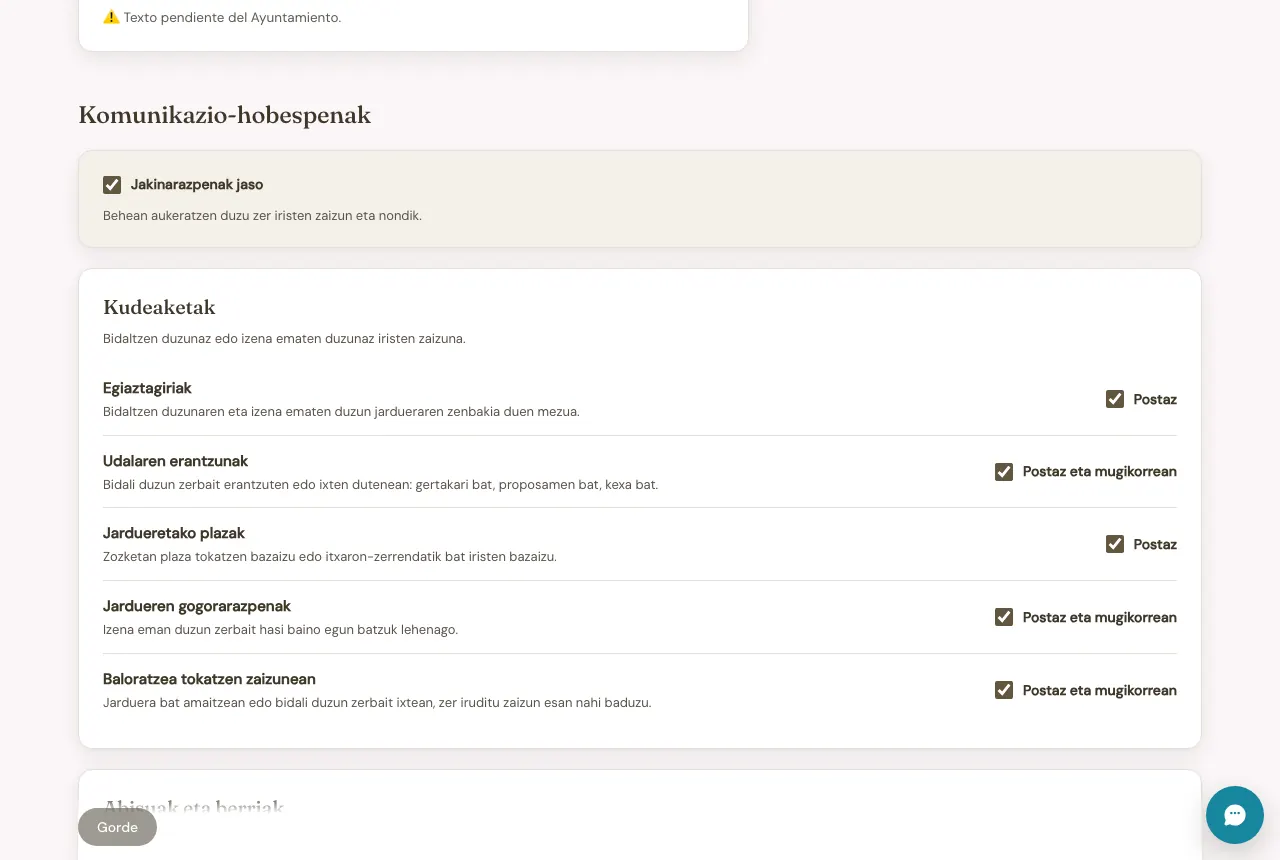
Goian Jakinarazpenak jaso dago. Itzaltzen baduzu, ez zaizu ezer iristen: zure kontuan sartzeko mezuak (helbidea berrestea, pasahitza aldatzea) eta premiazko oharrak baino ez. Azpian aukeratuta duzuna gordeta geratzen da eta pizten duzun bezain laster funtzionatzen du berriro.
Piztuta, bi bloketan aukeratzen duzu:
- Oharrak eta berriak: ur etenak, obrak eta udalerriko berriak. Beren etengailuarekin pizten dira. Bailara osorako oharrak beti iristen zaizkizu mugikorrera; gainerakoak, taulan markatzen duzun bezala —Mugikorra eta Posta, oharretarako eta berrietarako— eta azpian, Herriak eta Gaiak ataletan, aukeratzen dituzunetakoak.
- Kudeaketak: bidaltzen duzunari eta zure jarduerei buruzkoak. Beste taula bat da, lerro bakoitzean Mugikorra laukia eta Posta laukia dituena: egiaztagiriak (postaz bakarrik), Udalaren erantzunak, jardueretako plazak, zure jardueren gogorarazpenak eta mezuak, eta baloratzea tokatzen zaizunean. Egiaztagiriak edo plazak inolako biderik gabe uzten badituzu, pantailak jasotzeari uzten diozuna abisatzen dizu; Nire eremuan izaten jarraitzen duzu.
Sakatu Gorde aldaketak aplika daitezen.
Zure jardueren gogorarazpenak eta baloratzeko inkestak 9:00etatik 21:00etara bitartean bidaltzen dira; bidaltzen duzunaren erantzunak, unean bertan. Kudeaketa baten mugikorreko oharrak bere zenbakia eta egoera bakarrik esaten ditu —«Zure #0012 kudeaketa ebatzita dago»—: xehetasuna irekitzean ikusten duzu.
Mugikorreko jakinarazpenak aplikazioa instalatuta baduzu eta baimena eman badiozu bakarrik iristen dira. Aplikazioak lehen aldian eskatzen du, Zer iristea nahi duzu? amaitzean. Mugikorrak desaktibatuta baditu, Komunikazioak atalak esaten dizu eta Baimendu jakinarazpenak eskaintzen dizu.
Nola galdetzen diot laguntzaileari?
Udalaren laguntzailea udal-informazioarekin zalantzak erantzuten dituen txat bat da. Aplikazioan beheko barrako Laguntzailea fitxa da; atarian, laguntzailearen botoi biribilarekin irekitzen da, orri guztietan dagoena.
Atarian, laguntzailea irekitzen duzun bakoitzean elkarrizketa berri bat hasten da. Aplikazioan elkarrizketak hor jarraitzen du fitxaz aldatu arren; beste bat hasteko, sakatu Elkarrizketa berria.
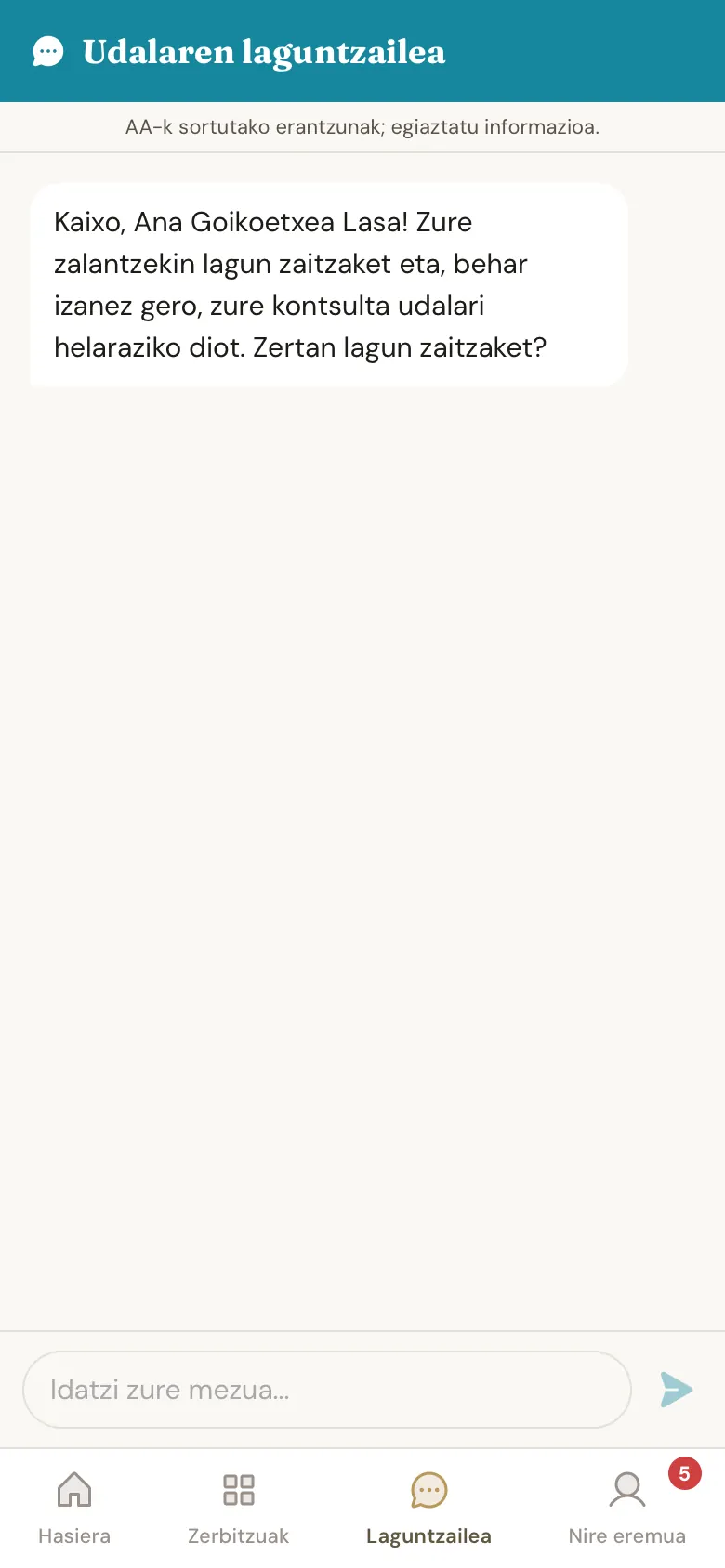
Erantzunak adimen artifizial batek idazten ditu, eta akatsak izan ditzakete. Erantzun bat ohiko galdera batetik edo dokumentu batetik ateratzen denean, Nondik dator erantzun hau atalak zein den esaten dizu.
Laguntzaileak ezin badu konpondu, Udalari bidali eskaintzen dizu: zure galdera bere zenbakia duen kontsulta bihurtzen da, eta arloko pertsona batek erantzuten dizu. Utzi helbide elektroniko bat edo telefono bat, edo hasi saioa, nora erantzun izan dezaten.
Elkarrizketa baten erdian saioa hasten baduzu, beste bat hasten da: saiorik gabe idatzitakoa ez da zure kontuari lotzen. Bidaltzeko erdizka kontsulta bat bazenuen, zure kontuarekin bidali nahi duzun galdetuko dizugu, eta baietz esaten baduzu bakarrik bidaltzen da.
Saioa hasita, zure elkarrizketak Nire eremua → Elkarrizketak atalean (atarian) edo Nire eremua → Nire elkarrizketak atalean (aplikazioan) geratzen dira, erantzunak AA batenak direla dioen ohar berarekin. Bat kontsultan amaitu bada, handik harako joaten zara.
Udalak laguntzailea itzaltzen badu, botoia ez da atarian agertzen, eta aplikazioan Laguntzailea fitxaren lekuan Oharrak agertzen da.
Udal-areto bat erreserba dezaket?
Atarian eta aplikazioan ez da erreserbatzen: Espazioak atalean ikusten duzu zein udal-areto dauden okupatuta egun bakoitzean, data aukeratzeko. Atarian Eman izena → Espazioak atalean dago, eta aplikazioan Zerbitzuak → Espazioak atalean.
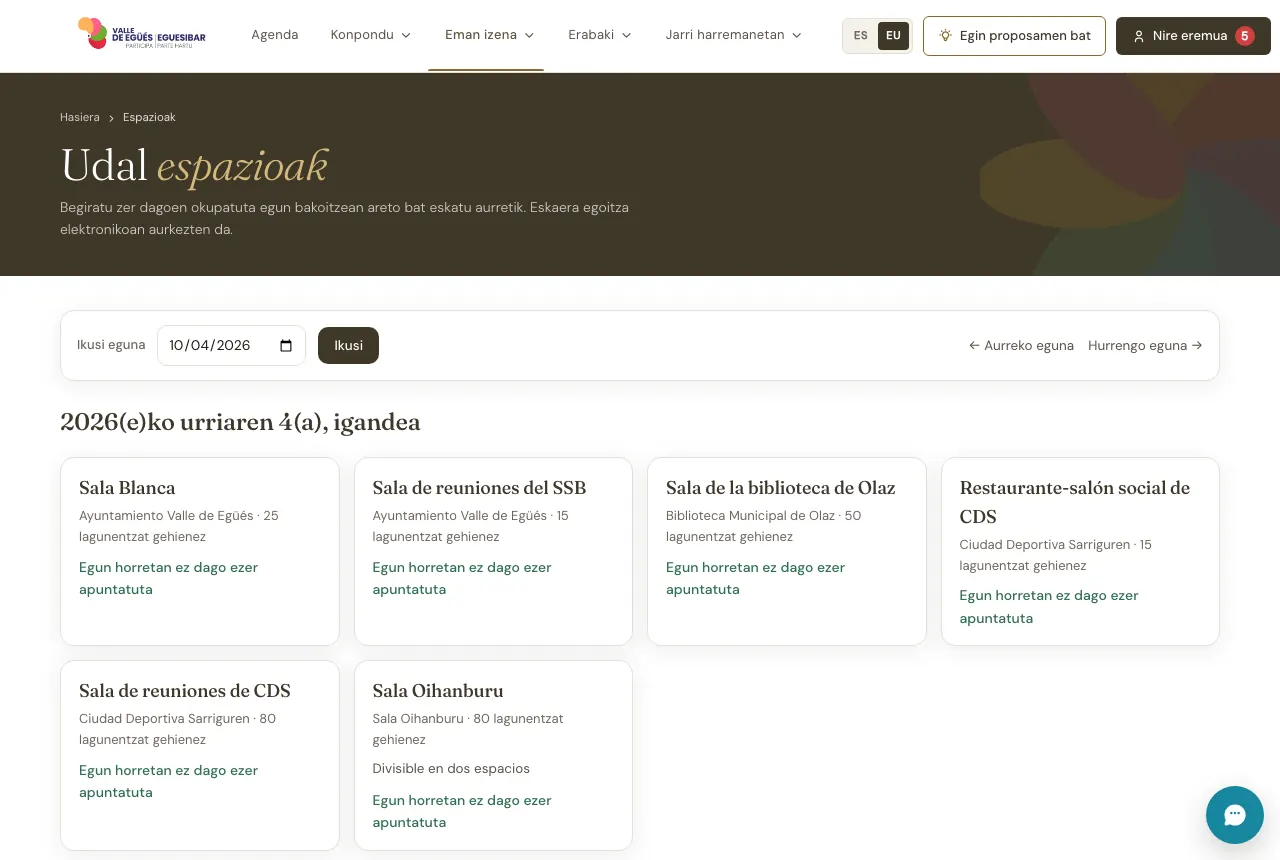
Espazio bat eskatzea Udalaren egoitza elektronikoan aurkezten da: Espazioak orriak Espazio bat eskatu egoitza elektronikoan botoia du, eta haren gainean, Udalak idatzi badu, nork eska dezakeen.
Nola ematen dut baja?
Baja emateko, zure kontua ezabatzeko eskatzen diozu Udalari. Nire datuak atalaren amaieran dago:
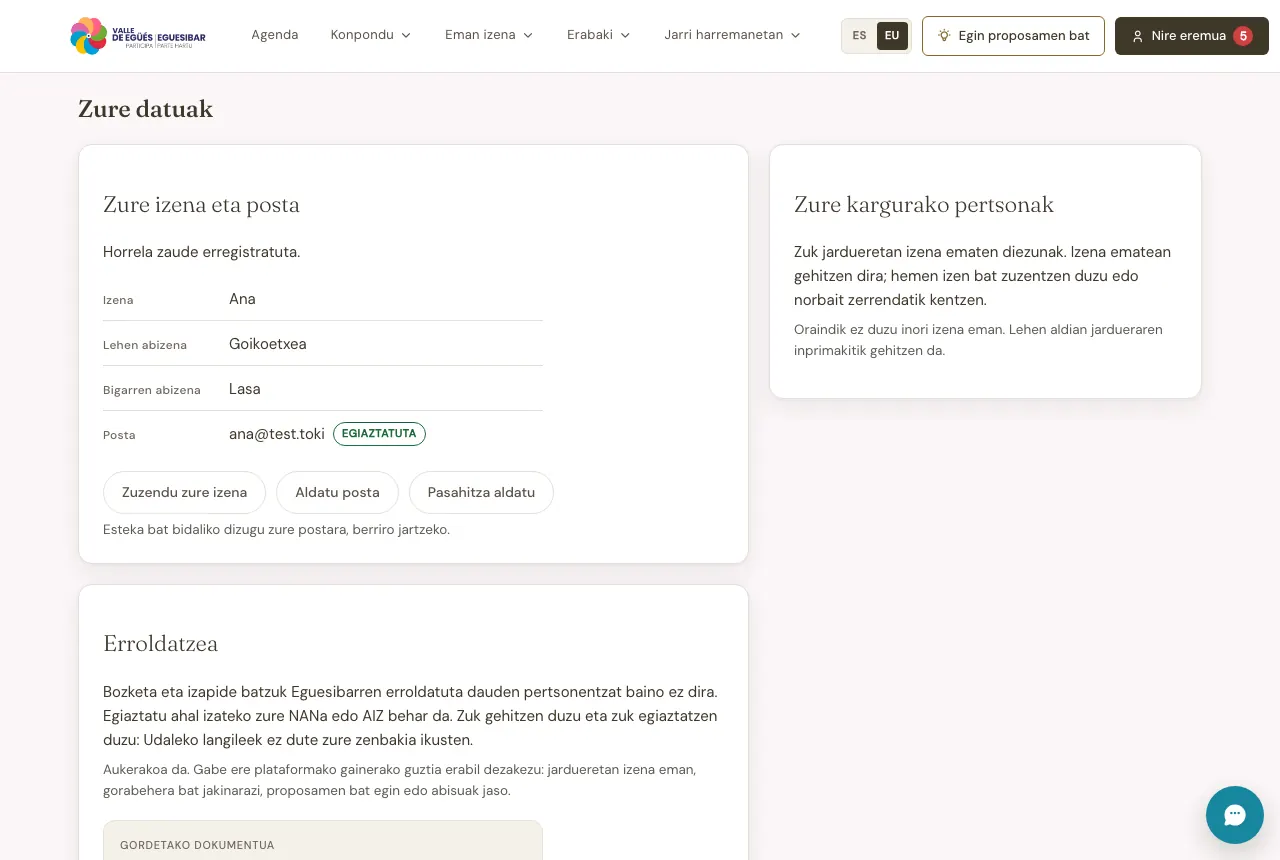
- Atarian: Nire eremua → Ezarpenak → Nire datuak, Baja eman atalean, sakatu Baja eskatu.
- Aplikazioan: Nire eremua → Ezarpenak → Nire datuak → Baja eskatu.
Nahi baduzu iruzkin bat gehi dezakezu, eta Bidali eskaera sakatzen duzu. Eskaerarekin batera zure izena eta helbide elektronikoa doaz, identifika zaitzaten. Egunean eskaera bat bidal daiteke. Aukera ikusten ez baduzu, Udalak oraindik ez du zehaztu eskaerak nora iristen diren: idatzi kontsulta bat.
Eskaera bidaltzeak ez du oraindik ezer ezabatzen. Udala zurekin harremanetan jartzen da kudeatzeko, eta ordura arte zure kontuak berdin jarraitzen du.
Udalak ezabatzen duenean, Udalari aurkeztu diozuna —intzidentzia bat, kontsulta bat— gorde egiten da, baina zure izenik gabe; zure hitzekin idatzi zenuena idatzi zenuen bezala geratzen da. Laguntzailearekin izandako elkarrizketak ezabatu egiten dira, eta oraindik amaitu ez diren jardueretako zure plazak bertan behera uzten dira. Dagoeneko itxita dagoen bozketa batean bozkatu bazenuen, zure botoak kontatzen jarraitzen du; bozketa oraindik irekita badago, kontua ez da ezabatzen itxi arte.
Hau ez da Posta bidezko abisuetan baja eman bezalakoa, oharren mezuen oineko esteka: horrek oharrak bidaltzeari bakarrik uzten dio, eta ez du zure kontua ukitzen.
Erabil ditzaket weba eta aplikazioa sagurik gabe edo pantaila ikusi gabe?
Ataria eta aplikazioa teklatuarekin bakarrik, pantaila-irakurgailu batekin edo letra handiagoarekin erabil daitezke. Berdin balio du gaztelaniaz eta euskaraz.
Teklatuarekin, Tabuladoreak zerbait egin dezakezun hurrengo lekura pasatzen du, Maiuskulak + Tabuladoreak aurrekora itzultzen du, Sartu teklak ireki edo bidali egiten du, eta geziek talde bateko aukeren artean aukeratzen dute, bozketa batekoak bezala, edo formatua duten testuen barra zeharkatzen dute (lodia, etzana, azpimarra eta esteka). Hautatuta duzunak beti darama koadro bat inguruan.
Orri bat ireki bezain laster, sakatu Tabuladorea behin: Edukira jauzi egin botoia agertzen da (aplikazioan, Edukira joan), irakurtzera etorri zarenera zuzenean eramaten zaituena, menu osoa zeharkatu gabe.
Pantaila-irakurgailu batekin, aplikazioan pantaila berri bakoitzaren izenburua iragartzen da iristean. Formularioetan, eremu bakoitzak bere izena esaten du eta derrigorrezkoa den; zerbait ahazten bazaizu, bidaltzean zenbat eremu berrikusi behar diren entzungo duzu eta irakurgailua lehenengora jauzi egiten du.
Letra handiagoarekin, testua bikoitza arte handitu dezakezu nabigatzailearen zoomarekin edo mugikorraren ezarpenekin, eta orriak berrantolatu egiten dira ezer atera gabe.
Atariko intzidentzien mapak azpian Zerrenda gisa ikusi du, mapak duen gauza bera testuz, eta bere puntuak teklatuarekin eta irakurgailuarekin zeharkatzen dira.
Oraindik ondo ez dabilena: berri eta ohar batzuetako argazkiek ez dute deskribapenik; argitaratzen diren PDF dokumentuak; eta formulario batzuetako formatua duen idazteko koadroa, testu arrunta ere onartzen duena.
Xehetasun guztiak, eta zerbait erabili ezin baduzu nori erreklamatu, Irisgarritasunaren adierazpenean daude: atarian, oineko Irisgarritasuna estekan; aplikazioan, Nire eremua → Ezarpenak atalean, oinean, Irisgarritasuna atalean.
Non dago gauza bakoitza atarian?
Atariko menuak bost sarrera ditu: Agenda eta sakatzean irekitzen diren lau talde.
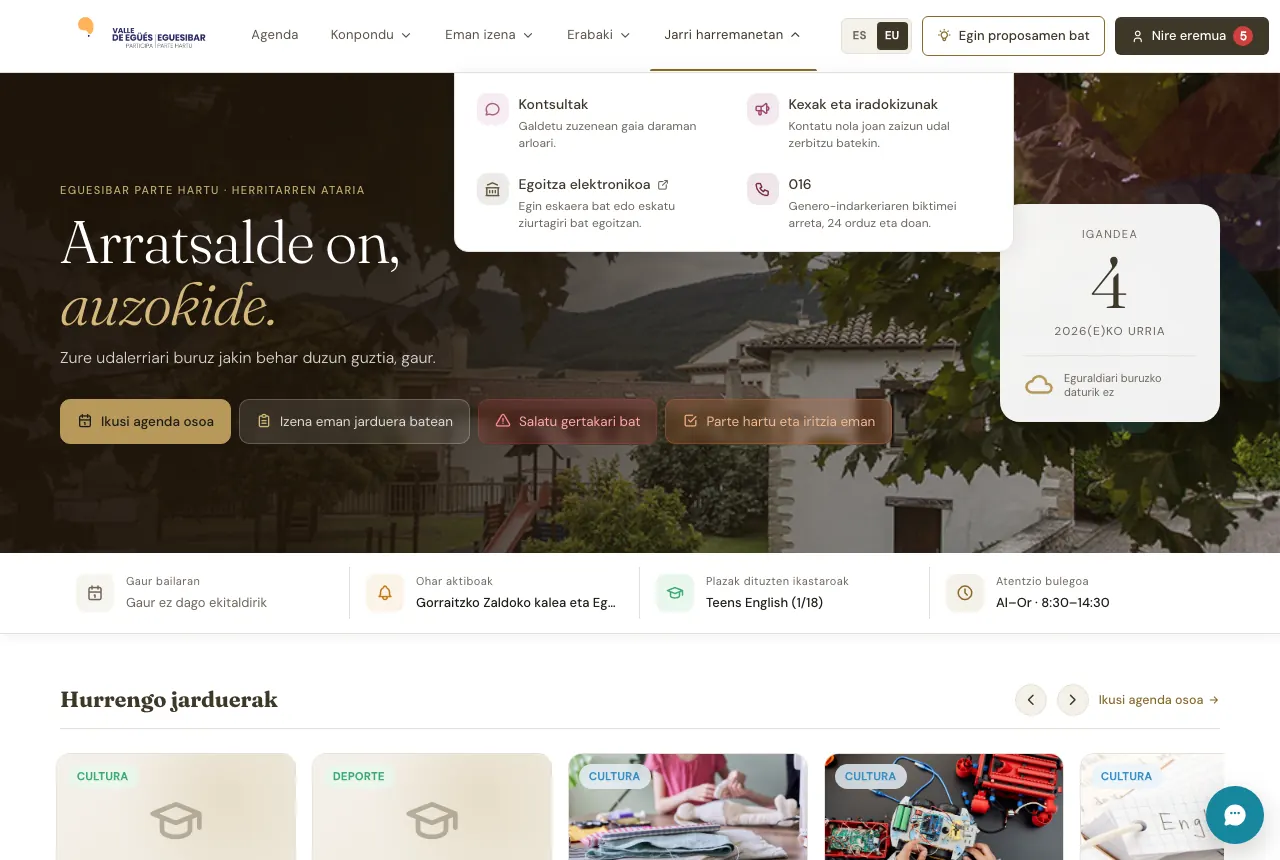
- Konpondu — kalean zerbaitek huts egiten duenean: Intzidentzia bat jakinarazi eta Intzidentzien mapa.
- Eman izena — plaza bat nahi duzunean: Izen-emateak eta Espazioak.
- Erabaki — iritzia eman edo erabaki nahi duzunean: Parte-hartze prozesuak, Inkestak, Bozketak eta Proposamenak, non beste herritar batzuenak ere babesten dituzun.
- Jarri harremanetan — Udalari zerbait galdetu edo zuzendu nahi diozunean: Galderak eta dokumentuak, Kontsultak, Kexak eta iradokizunak, Kontzejuak eta elkarteak (haraneko kontzejuen eta elkarteen webguneak), Egoitza elektronikoa eta 016, genero-indarkeriaren biktimei arreta emateko telefonoa.
Goiburuan Egin proposamen bat ere badago, formulariora zuzenean eramaten duena.
Nire eremua zurea da, eta kontua behar da. Aplikazioko atal berberak ditu, bakoitza fitxa batean: Laburpena (zain duzuna eta zure hurrengo jarduera), Kudeaketak, Jarduerak, Inkestak, Elkarrizketak eta Ezarpenak. Ezarpenek hiru atal dituzte —Nire datuak, Hobespenak eta Komunikazioak— eta oinean, Pribatutasun-politika, Irisgarritasuna eta Laguntza; Itxi saioa goian dago, Nire eremuko fitxa guztietan.
Fitxa baten ondoko zenbakiak abian jarraitzen duen zurea zenbatzen du: kudeaketa irekiak, amaitu ez diren jardueretako plazak eta erantzuteko inkestak. Eta goiburuan, Nire eremuaren ondoko zenbakiak Laburpeneko Zure arreta behar du ataleko errenkadak zenbatzen ditu: aplikazioko zenbaki bera.
Berriak eta Oharrak azalean daude eta oineko Atari osoa zutabean, non atal guztiak ere dauden. Oinean daude Udalaren telefonoa eta helbide elektronikoa ere.
Ataria mugikorraren nabigatzailetik irekitzen baduzu, web-aplikaziora eramaten zaitu, pantaila berera eta hizkuntza berean. Hasieraren eta Nire eremuaren amaieran, Ikusi webgunea sakatuta atarira itzultzen zara (eta 30 egunez gogoratzen du); atariko menuan eta oinean, Ikusi aplikazioan sakatuta, alderantziz. Kontua berrestea, pasahitza aldatzea, baja, lege-testuak, gida hau, kontzeju edo elkarte bakoitzaren webgunea, intzidentzien mapa eta estekaz iristen zaizun inkesta beti atarian irekitzen dira.
Non dago gauza bakoitza aplikazioan?
Aplikazioak EguesKlik du izena mugikorrean, «e» ikonotzat duela. Lau fitxa ditu behean:
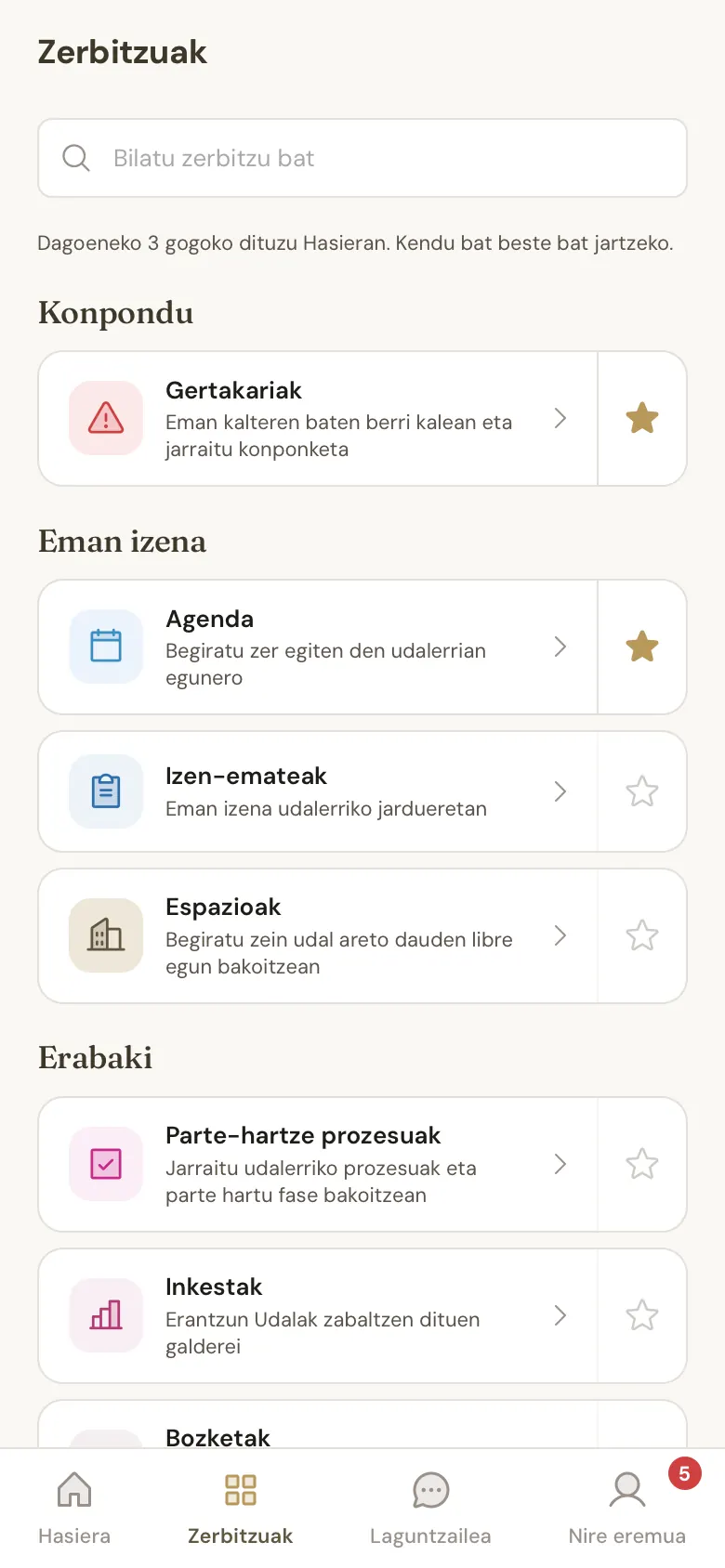
- Hasiera — gaurkoa: azken oharrak, zure gogokoak, hurrengo jarduerak eta azken berriak.
- Zerbitzuak — Udalak eskaintzen duen guztia, bilatzaile batekin eta atariko menuko talde berberetan: Konpondu, Eman izena (Agenda barruan duela), Erabaki eta Jarri harremanetan (Kontzejuak eta elkarteak barruan duela); amaieran, Udalerriko bizitza, berriekin, oharrekin eta irakurtzeko gainerakoarekin, eta Udalaren Esteka ofizialak.
- Laguntzailea — Udalaren laguntzailea (ikus «Nola galdetzen diot laguntzaileari?»). Udalak itzaltzen badu, haren lekuan Oharrak agertzen da.
- Nire eremua — zurea, atariko atal berberekin: Zure arreta behar du, Zure hurrengo jarduera, Nire kudeaketak, Nire jarduerak, Nire inkestak eta Nire elkarrizketak. Zure arreta behar du atalak izenburuan esaten du zenbat gauza dituzun zain, tolestu egin daiteke eta bere kabuz irekitzen da zerbait berria iristen denean: berretsi, ordaindu edo balioztatu beharreko plazak, erantzuteko inkestak, bozkatu ditzakezun bozketak eta Udalaren erantzun berriak. Fitxako zenbakia atarian ikusten duzun bera da.
Zure kontuaren ezarpenak Ezarpenak atalean daude, Nire eremutik, zabaltzen diren hiru ataletan: Nire datuak (zure izena eta helbide elektronikoa, erroldatzea, zure kargurako pertsonak eta, amaieran, baja), Hobespenak (hizkuntza) eta Komunikazioak. Oinean, Pribatutasun-politika, Irisgarritasuna, Laguntza eta Itxi saioa.
Zerbitzu bat Hasieran eskura izateko, markatu izarrarekin Zerbitzuak atalean. Hiru sartzen dira; bat kentzeko, eduki sakatuta Hasieran.
Zer egin zerbaitek ez badu funtzionatzen?
Atariko edo aplikazioko zerbaitek gida honek kontatzen duen bezala funtzionatzen ez badu:
- Ez duzu zurea ikusten Nire eremuan? Saioa hasi behar duzu, eta zure helbide elektronikoa berretsita izan.
- NANa balioztatzeko eskatzen dizu? Bozketa edo jarduera hori erroldatutako pertsonentzat da, edo bere prezioa erroldaren araberakoa da. Nire eremua → Ezarpenak → Nire datuak → Erroldatzea atalean egiten da, Balioztatu zure NANa botoiarekin.
- Ez zaizu ezer iristen? Begiratu Nire eremua → Ezarpenak → Komunikazioak atalean Jakinarazpenak jaso piztuta dagoela. Aplikazioan, mugikorrak jakinarazpenak desaktibatuta baditu, Komunikazioak atalak esaten dizu eta Baimendu jakinarazpenak eskaintzen dizu.
- Aplikazioak kamera, zure argazkiak edo zure kokapena erabiltzeko baimena eskatzen dizu? Argazki bat gehitzen duzun edo zure kokapena markatzen duzun lehen aldian eskatzen du. Ukatzen baduzu, geroago eman dezakezu mugikorraren ezarpenetan.
Beste edozertarako, galdetu laguntzaileari edo idatzi kontsulta bat Udalari. Udalaren telefonoa, helbide elektronikoa eta, Udalak jarri badu, arreta-ordutegia atariaren oinean daude.